您现在的位置: 萬盛學電腦網 >> 手機 > >> 手機應用 >> iPhone
iFunBox 詳解:iPhone 文件管理、傳輸、鈴聲/壁紙導入、Installous 安裝破解 App 全攻略
什麼是 iFunBox?
iFunBox 是一款輕量級 iOS 文件管理工具,介面類似 Windows 檔案總管,支援 iPhone、iPad、iPod touch。無需越獄即可存取「應用沙盒」與「媒體資料夾」,越獄後更可訪問完整根目錄。核心功能:
- 雙向傳輸:音樂、影片、電子書、照片、App(.ipa/.deb)等。
- 將裝置當 U 盤使用(需 iTunes 驅動支援)。
- 管理壁紙、鈴聲、應用文件、系統日誌等。
- 支援 Installous 目錄直接安裝破解/簽名 App(需越獄)。
基本使用流程
- 下載安裝 iFunBox(建議中文版),連接 iPhone,左側樹狀列表顯示裝置目錄即連接成功。
- 左側目錄結構清晰,可像操作電腦資料夾般拖曳複製檔案。
- 常用路徑示例:
照片/截圖:/var/mobile/Media/DCIM/
應用沙盒:/var/mobile/Containers/Data/Application/
系統日誌:/var/log/


進階實用功能
1. 快速更換壁紙
將圖片拖入右側「壁紙」區域,iFunBox 自動轉換為裝置解析度。注意:檔名勿含中文,建議用純數字/英文命名,否則裝置可能無法識別。
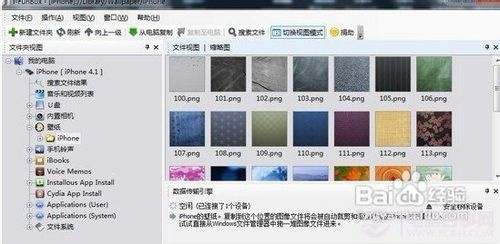
2. 自訂鈴聲導入
iPhone 僅支援 .m4r 格式鈴聲(≤40秒)。將 MP3 轉換為 .m4r(可用 iTunes 或線上工具),再拖入 iFunBox 「鈴聲」目錄(/var/mobile/Media/Ringtones/),即可在設定中選用。

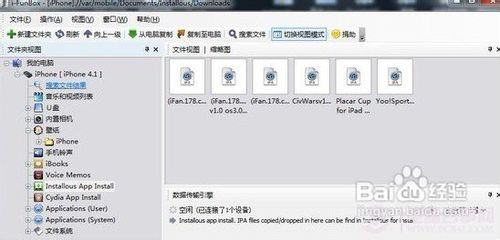
3. Installous 安裝破解/企業簽名 App(需越獄)
將 .ipa/.deb 檔放入 iFunBox 的 Installous 目錄,裝置上打開 Installous App 即可離線安裝,免去 iTunes 同步麻煩。
優缺點總結
| 優點 | 缺點 |
|---|---|
| 介面直覺、免費、支援中文、無需越獄即可管理媒體/應用文件 | 非越獄下無法訪問系統級目錄;部分新 iOS 版本權限受限;需安裝 iTunes 驅動 |
iFunBox 是 iOS 進階用戶、越獄玩家的必備工具箱,善用它能大幅提升文件管理效率。
推薦文章
- 你可能永遠用不到的蘋果 8 大功能:語音訊息、Launchpad、單手模式等
- iOS 9 Safari 內建廣告攔截功能詳解:Content Blocker …
- 如何在 iPhone 上啟用 iCloud 鑰匙串自動填密碼
- 魅族 MX4 Pro 拍照實測樣張賞析:2070 萬畫素 + 雙色溫閃光燈表現如…
- iOS 8 如何查看 App 耗電排行?設定→通用→使用狀況→電池使用量
- iOS 內建行事曆就是最好課程表 App:同步、提醒、循環設定全攻略
- V 版 iPhone 4S 無鎖版升級 iOS 5.1 激活修復工具:UIM 修…
- iOS 8 开启“询问加入 Wi-Fi 网络”防隐私泄露,附 MAC 地址随机化…
- 蘋果官網購買 iPhone 6s 發什麼快遞?EMS 為主、順豐為輔
- Smart Keyboard 是什麼?iPad Pro 專用實體鍵盤、織物材質、…
copyright © 萬盛學電腦網 all rights reserved