您现在的位置: 萬盛學電腦網 >> 手機 > >> 手機應用 >> iPhone
iPhone 13 項隱藏實用功能大公開:短語替換、長按存圖、免打擾、語音輸入、Emoji、後台管理、iCloud備份、社群分享、頂部回頂、Siri鬧鐘、Safari分享、控制中心音樂、耳機線控
13 項隱藏技巧
- 自訂短語替換:
設定 → 通用 → 鍵盤 → 文字替換 → +,輸入縮寫與完整語句,打字自動展開。 - 網頁長按存圖:Safari/Chrome 長按圖片 → 「存圖」,直接存入「照片」App。
- 免打擾模式:
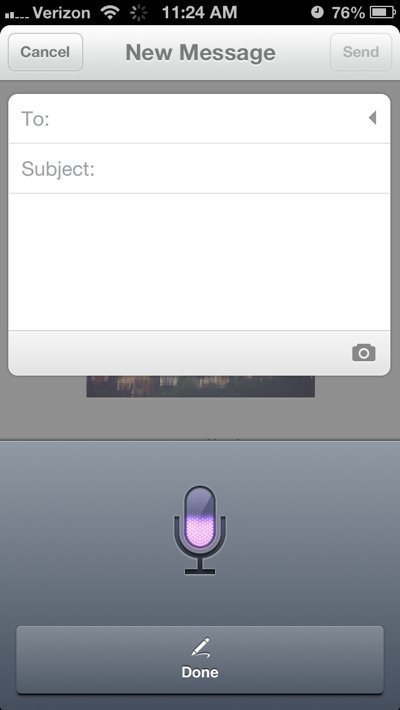
設定 → 專注模式 → 免打擾,鎖定時靜音所有通知,適合睡眠/會議。 - 語音輸入文字:鍵盤點擊麥克風圖標 → 說話 → 自動轉文字,準確率高、解放雙手。
- 啟用 Emoji 表情鍵盤:
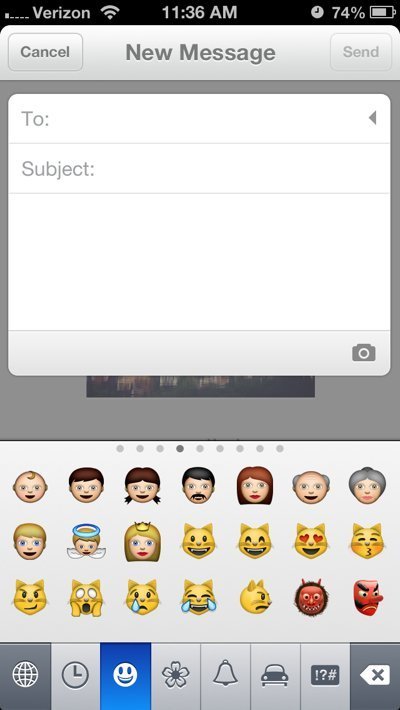
設定 → 通用 → 鍵盤 → 鍵盤 → 新增鍵盤 → Emoji,輸入時點地球圖標切換。 - 關閉後台 App:雙擊 Home → 長按卡片搖晃 → 點紅圈關閉(iOS 7+ 直接上滑卡片)。
- 充電+Wi-Fi 自動備份 iCloud:
設定 → [你的姓名] → iCloud → iCloud 備份開啟,符合條件自動備份聯絡人、設定、郵件等。 - 系統整合 Twitter/Facebook 分享:
設定 → Twitter/Facebook登入後,照片/網頁分享選單直接出現圖標。 - 點擊狀態列時間秒回頂部:任何長列表/網頁,點擊頂部時間黑框即刻滾動至頂端。
- Siri 一句話設定鬧鐘:長按 Home 喚醒 Siri → 說「設定鬧鐘 7 點 30 分」即完成。
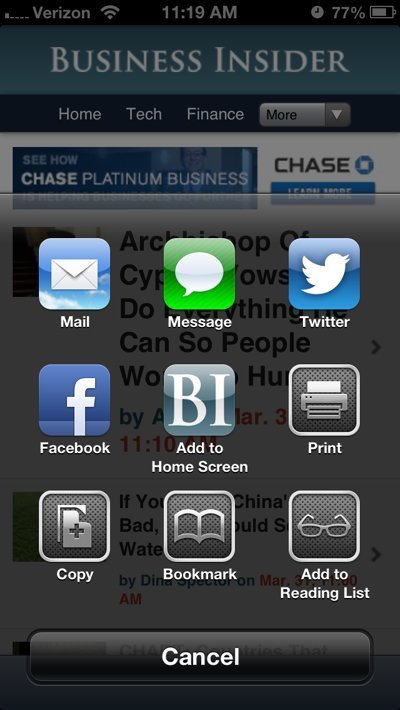
- Safari 一鍵分享連結:點擊底部分享箭頭 → 選擇郵件/訊息/社群/備忘錄等。
- 控制中心快捷音樂控制:雙擊 Home → 左滑顯示音樂播放控制器(播放/暫停/上下曲/音量/鎖定旋轉)。
- 原廠耳機線控多功能:
- 中鍵單擊:播放/暫停、接聽/掛斷。
- 中鍵長按:喚醒 Siri。
- 拍照時按音量+:快門(防手震)。








掌握這些細節,能讓 iPhone 使用體驗更順手、更高效。
推薦文章
- iPhone 5s 呼叫等待功能開啟教學
- 手機 QQ 空間新增「我的遊戲」教學:玩吧→小遊戲→授權進入→自動加入我的遊戲
- iPhone 6s Plus 如何調整 3D Touch 靈敏度?三段式調節教學
- iPhone 6s 玫瑰金實機圖曝光:新配色、1200萬畫素、2GB RAM、T…
- iPhone 進入 DFU 模式後如何退出?兩招輕鬆恢復正常開機
- iTunes 下載音樂報錯 -35 / -5000?修復 iTunes Medi…
- iOS 9 Beta 4 新功能匯總:家庭共享回歸、iPod touch 支援、…
- iPhone 6 Plus 設置來去電頭像:通訊錄編輯添加照片、裁剪、套用
- 免越獄修改 iPhone 運營商圖標與文字完整教學
- iOS 7 內建「空格鍵確認」選詞功能啟用教學
copyright © 萬盛學電腦網 all rights reserved