您现在的位置: 萬盛學電腦網 >> 手機 > >> 手機應用 >> iPhone
零成本註冊日本區 Apple ID / iTunes Store 帳號完整圖文教程
零成本註冊日本區 Apple ID / iTunes Store 帳號完整圖文教程
日本 App Store 擁有大量獨佔遊戲(如《太鼓達人》、《怪物彈珠》日版、《FGO》日版等)與本土應用,美區/港區/陸區均無法下載。無需信用卡、無需日區禮品卡,僅需一個可用郵箱,即可免費註冊日本區 Apple ID。全流程約 5 分鐘。
核心關鍵:必須先下載一個免費 App 才能跳過付款方式
直接在帳號註冊頁面選擇「無」付款方式在新版 iTunes/App Store 中已不可行。必須先在日區商店嘗試下載任一免費 App,觸發登入/建立帳號流程,才會出現「無」選項。
逐步操作指南
- 切換至日本商店:打開 iTunes(電腦端)或 App Store(iOS 裝置),下拉到底部,點擊國旗/區域圖示,選擇「日本」。
- 下載任一免費 App(關鍵步驟):進入「App Store」→ 「Top Free」排行榜,滑鼠懸停任意 App 顯示「Free」→ 點擊「獲取」/「下載」。
- 彈出登入視窗,選擇「建立新 Apple ID」:點擊「Create New Apple ID」/「建立新帳號」。
- 同意條款:勾選「我已閱讀並同意條款」→ 下一步。
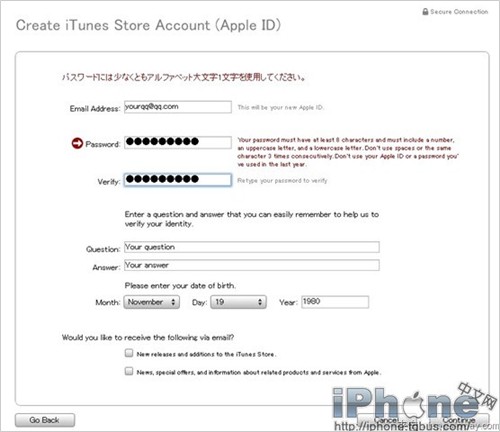
- 填寫帳號資訊:
- Apple ID(郵箱):必須為有效、未註冊過 Apple ID 的郵箱(建議 Gmail/Outlook/自有域名),後續需驗證郵箱。
- 密碼:至少 8 字元,包含大小寫字母+數字,同一字元不可連續 3 次(如 aaa、111 會報錯)。
- 密保問題:選擇 3 組問題並填寫答案(建議記錄在密碼管理器)。
- 填寫帳單地址(關鍵:付款方式選「無」):
- 姓名:可填羅馬拼音/英文名。
- 地址:可填寫真實日本地址(如東京知名地標、酒店、便利店地址),或使用公開的「轉運公司日本倉庫地址」。城市填 Tokyo/Kyoto/Osaka 等主要城市。
- 郵遞區號:格式必須為 7 位數字 XXX-XXXX(如 100-0001 為東京千代田區)。
- 電話:可填 +81 開頭的日本虛擬號碼或轉運公司電話。
- 付款方式:必選「None」/「無」(此選項僅在先嘗試下載免費 App 後出現)。
- 帳單地址同送貨地址:勾選。
- 完成註冊,驗證郵箱:點擊「建立」/「完成」,提示註冊成功。前往郵箱收取 Apple 發送的驗證信,點擊「立即驗證」/「Verify Now」鏈接。
- 驗證後登入啟用:跳轉至 Apple ID 登入頁,輸入剛註冊的帳號密碼登入,點擊藍色按鈕(通常為「繼續」/「啟用」),帳號正式生效。




後續使用與避坑指南
- 切換商店:iOS 裝置:設定 → Apple ID → 媒體與購買項目 → 登出 → 登入日區 ID。電腦 iTunes:左下角國旗切換。
- 下載付費 App:需購買日區 iTunes Gift Card(Amazon Japan、樂天、KiwiGift 等代購平台可買電子碼),充值後方可購買。
- 免費 App 可直接下載:無需儲值,登入日區 ID 即可下載所有免費 App。
- 同一裝置可頻繁切換區域:但建議不同區域 ID 使用不同瀏覽器/用戶配置檔,避免快取衝突。
- 風險提示:填寫虛假地址/電話屬於灰色地帶,蘋果保留封鎖帳號權利。純下載免費 App 風險極低,購買付費內容建議使用正規渠道獲取禮品卡。
擁有日區 Apple ID,即可解鎖日本獨佔遊戲、應用、音樂、影視資源庫,極大豐富 iOS 裝置內容生態。
- 上一篇智能手機: iTunes Wi-Fi 無線同步設定圖文教程:告別資料線,自動同步更省心
- 下一篇智能手機: PP助手聖誕狂歡季:精選 iOS 聖誕主題遊戲推薦與下載指南
推薦文章
- iOS 7 系統垃圾清理 6 大路徑與方法:一鍵清理、手動刪除 Applicat…
- 國行 iPhone 6/6 Plus 正式開賣:預購用戶陸續收貨,發貨週期 2-…
- Gregorian 插件:將 iOS 7.1 行事曆新功能完美移植至 iOS 7…
- iOS 快速存入備忘錄技巧:Action Menu 外掛 AddNote 讓你任…
- iPhone 5s、5c、5 三代機種規格與定位大比較
- iPhone 6 Plus vs iPhone 5s 詳細規格對比:大螢幕旗艦全…
- iPhone 4s 通知中心顯示農曆日期設定教程(需越獄)
- iPhone 6 忘記鎖屏密碼?愛思助手讀取密碼完整教程
- iPhone 6s/6s Plus 顯示電池百分比:設定→電池→開啟百分比顯示
- iTunes 備份與還原 iPhone 數據完整圖文教程
copyright © 萬盛學電腦網 all rights reserved