您现在的位置: 萬盛學電腦網 >> 手機 > >> 手機應用 >> iPhone
iTunes 安裝完整圖文教程(Windows 7 為例):從下載到首次運行
iTunes 安裝完整圖文教程(Windows 7 為例):從下載到首次運行
iTunes 是蘋果官方裝置管理、媒體播放、購買下載的核心軟體。Windows 版需手動下載安裝,過程簡單但需注意幾個關鍵點。本文以 Windows 7 環境為例,全程圖文引導。
獲取安裝包
- 官方下載:apple.com/tw/itunes/download/(自動偵測 32/64 位元版本)。
- 或從可信軟體下載站(如本站)獲取最新版安裝包。
安裝步驟
- 雙擊執行
iTunes64Setup.exe(或 32 位元版),彈出安裝精靈歡迎頁,點擊「下一步」。 - 閱讀許可協議,勾選「我接受許可協議條款」,點擊「下一步」。
- 選擇安裝選項(建議保持預設):
- 將 iTunes 設為音頻/視頻預設播放器。
- 創建桌面捷徑。
- 為 iTunes 更新自動檢查。
- 選擇安裝路徑(預設 C:\Program Files\iTunes\),點擊「安裝」。
- 安裝過程中會自動安裝 Apple Application Support、Apple Mobile Device Support、Bonjour 等核心組件,**不可取消勾選**,否則 iTunes 無法識別裝置/同步失敗。
- 安裝完成,點擊「完成」啟動 iTunes。

首次運行設定
- 啟動後彈出「歡迎使用 iTunes」引導頁(英文介面),依提示點擊「繼續」/「下一步」完成初始化。
- 掃描媒體資料庫:可選擇掃描「我的音樂」、「我的影片」資料夾,或稍後手動添加。
- 登入 Apple ID(可稍後在選單「帳號」→「登入」完成)。
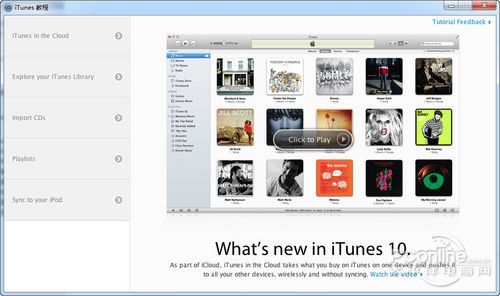
核心組件說明
- QuickTime:iTunes 播放引擎核心,**不可單獨卸載**,否則 iTunes 無法播放/轉碼媒體檔案。
- Apple Mobile Device Support:支援 iPhone/iPad/iPod 連接、同步、備份、還原。
- Bonjour:區域網路服務發現,支援 Wi-Fi 同步、AirPlay 裝置發現。
常見安裝問題
- 「Apple Application Support」安裝失敗:通常因 Visual C++ Redistributable 缺失/損壞。解決:下載安裝最新版 Microsoft Visual C++ Redistributable(x64 和 x86 都裝)。
- 「Bonjour 服務未運行」:服務管理器中啟動「Bonjour Service」,設為「自動」。
- 64 位元系統安裝 32 位元 iTunes:會導致驅動簽名問題,裝置無法識別。務必下載對應架構版本。
iTunes 安裝雖繁瑣,但按部就班操作、保留核心組件、安裝 VC++ 運行庫,即可順利完成。安裝後建議立即登入 Apple ID、設定資料庫位置、啟用 Wi-Fi 同步,打造順手的蘋果生態管理中樞。
推薦文章
- iTunes 11 介面革新:全新設計語言或將移植至 OS X
- iPhone 6 怎麼充電?電池保養 3 原則:月一深度循環、低於 50% 再充…
- RushPlayer / AVPlayer 使用教程:同步助手/iTunes 導…
- iPhone 5s 省流量 4 招:關自動下載、關推播、關行動數據、關定位,月省…
- iOS 8.1 封鎖「日期欺騙」漏洞,GBA 模擬器無法再用,除非越獄
- iPhone 6s Plus 鎖屏隱藏訊息內容設定:保護隱私防偷窺
- iPhone 6s Plus 如何關閉按鍵音?關閉鍵盤點擊聲與鎖定聲教學
- iOS 7 Wi-Fi 變灰/無法開啟?Apple 官方 4 步驟修復教學
- iOS 7 Beta 3 實測體驗:流暢度大幅提升、圓形下載進度條、多任務殘留 …
- iPhone 刪除簡訊、照片、通話記錄等資料無備份也能救回:Dr.Fone 實測…
copyright © 萬盛學電腦網 all rights reserved