您现在的位置: 萬盛學電腦網 >> 手機 > >> 手機應用 >> iPhone
iTunes 資料庫深度玩轉指南:資料庫與備份的區別、多資料庫管理、整理資料庫、同步抹除數據應對、導回裝置資料
iTunes 資料庫深度玩轉指南:資料庫與備份的區別、多資料庫管理、整理資料庫、同步抹除數據應對、導回裝置資料
iTunes 核心機制是「資料庫」與「同步」雙引擎。搞懂資料庫運作邏輯,能避免 90% 的同步資料丟失慘劇,實現多裝置、多電腦、跨系統遷移的完美管理。

核心概念:資料庫 ≠ 備份
- 資料庫:媒體檔案索引與元數據中心(音樂、影片、App、書籤、鈴聲等),對應
iTunes Library.itl與iTunes Media資料夾。**同步源頭**。 - 備份:裝置完整映像(設定、簡訊、通話記錄、App 資料、Keychain、相機膠卷照片等),**不包含媒體檔案本體**(媒體檔依賴資料庫同步)。
- 照片例外:照片**不在**資料庫/備份機制中,需單獨透過「照片」分頁同步或 iCloud 照片圖庫管理。
1. 如何將資源加入資料庫?資料庫位置在哪?如何遷移?
- 預設位置:
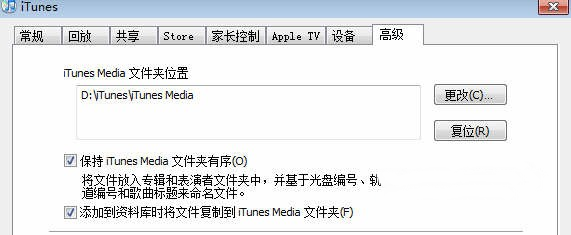
C:\Users\用戶名\Music\iTunes\iTunes Media(Windows)。 - 建議遷移至非系統盤(如 D:\iTunes Media),避免重裝系統丟失。路徑:編輯 → 偏好設定 → 進階 → 「iTunes Media 資料夾位置」→ 更改 → 勾選「添加到資料庫時將檔案複製到 iTunes Media 資料夾」與「保持 iTunes Media 資料夾組織有序」。
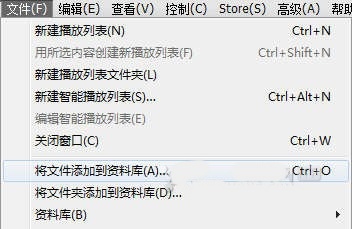
- 添加資源:檔案 → 「將檔案加入資料庫」/「將資料夾加入資料庫」。勾選上述複製選項後,雙擊媒體檔自動加入資料庫並複製備份。
- 重裝系統後恢復資料庫:檔案 → 資料庫 → 「將資料夾加入資料庫」→ 選舊
iTunes Media資料夾,資料庫秒回原狀。

2. 一電腦多資料庫:多裝置/多用戶隔離管理
- 按住 Shift (Win) / Option (Mac) 雙擊 iTunes 圖示 → 彈出「選擇資料庫」視窗。
- 選擇「建立資料庫」創建新庫,或「選擇資料庫」載入現有
.itl檔案。 - 應用場景:家庭共用電腦各自資料庫、工作/娛樂分庫、測試新版 iTunes 不影響主庫、備份
.itl檔案實現資料庫級備份/遷移。


3. 手動整理資料庫:統一文件、保留舊版本
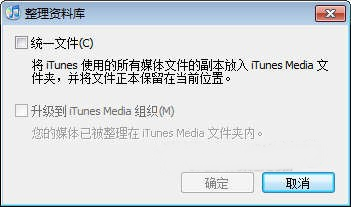
- 檔案 → 資料庫 → 「整理資料庫」→ 勾選「統一文件」→ 確定。
- 作用:將資料庫引用的分散檔案全部複製到
iTunes Media規範目錄結構中,便於備份/遷移。 - 附加益處:保留同一 App 多個版本的 .ipa 檔案(舊版本不會被新版覆蓋刪除),方便降級。
4. 同步提示「將抹除所有資料」如何應對?
原因:當前電腦資料庫與裝置綁定的資料庫不一致(重裝系統/換電腦/刪除 .itl 導致新建資料庫)。
- 備份優先:同步抹除僅影響媒體內容(音樂/影片/App),**不影響備份內容**(簡訊、通訊錄、設定、App 數據等)。
- 破解/側載 App 安全:同步**不會刪除** Cydia/91/越獄安裝的 App(僅改變排序)。
- 正版購買 App 風險:同步前**必須**右鍵裝置 →「傳輸購買項目」,將裝置購買 App 回傳資料庫,否則同步後消失。
- 選擇性同步:裝置「音樂/影片/App」分頁 → 改為「選取的播放清單/藝人/類型」→ 勾選需同步項目,避免全量覆蓋。

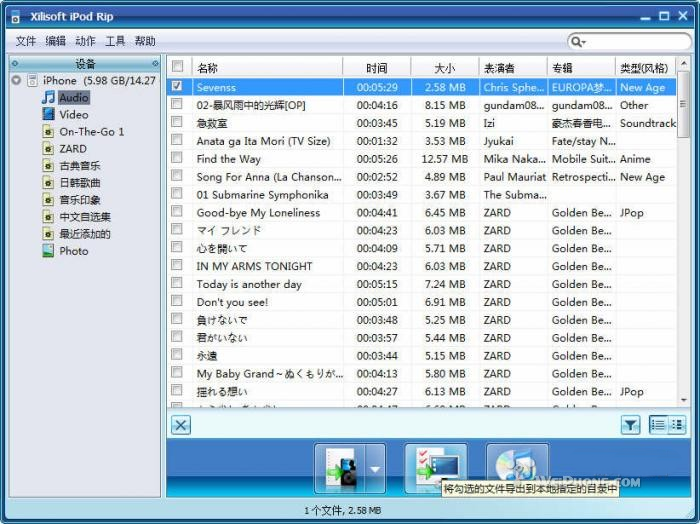
5. 將裝置資料導回資料庫/電腦:Xilisoft iPod Rip
- 原生支援中文,免越獄,需安裝 iTunes。
- 功能:將 iPhone 音樂/照片/影片導出至 iTunes 資料庫或本地資料夾;反向導入裝置。
- 解決「iTunes 無法從裝置導入媒體」痛點。
掌握資料庫核心邏輯,iTunes 從「難用的同步工具」變身「強大的媒體資產管理中樞」,多裝置、多電腦、跨系統遊刃有餘。
- 上一篇智能手機: iPhone 4 發簡訊閃退?4 大修復方案(免越獄優先)
- 下一篇智能手機: iPhone 4s 頻繁顯示「無服務」?關閉「自動選網」鎖定運營商解決
推薦文章
- iOS 8 升級空間不足三大招:刪 App/相片、PhoneClean 清快取、…
- 為何 iPhone 6 / 新 iPad 全線取消 32GB?蘋果利潤邏輯深度解…
- iOS 8.3 降級 iOS 8.2 完整圖文教學:iTunes 官方恢復法與 …
- iPhone 6 對決 HTC One Max:大屏旗艦四大維度深度橫評
- iOS 8 FaceTime 免費視訊通話教程:WiFi 下蘋果設備互打
- HUD Sliders:音量鍵一鍵喚出滑塊調節音量/亮度,保護實體按鍵的免費越獄…
- iPhone 6 NFC 為何僅支援 Apple Pay?閹割傳輸功能的商業邏輯…
- 越獄 iPhone 修改「滑動解鎖」文字:PP助手進入系統檔案編輯 Spring…
- Viewmatic:為照片套用復古取景器/濾鏡的二次編輯 App (0.99 美…
- 蘋果官網購買 iPhone 6s 發什麼快遞?EMS 為主、順豐為輔
copyright © 萬盛學電腦網 all rights reserved