您现在的位置: 萬盛學電腦網 >> 手機 > >> 手機應用 >> iPhone
iPhone Podcast (播客) 是什麼?怎麼用?訂閱、下載、刪除、恢復全攻略
Podcast (播客) 為「iPod」+「Broadcast」合成詞,意指可訂閱、自動下載、離線收聽的網路廣播/音訊節目。iPhone 內建「Podcast」App (iOS 6+ 獨立 App,iOS 5 整合在音樂 App) 讓您隨時隨地追蹤喜愛節目。本文詳細說明訂閱管理、下載刪除、誤刪恢復等實用操作。
核心概念
- 📻 RSS 訂閱制:節目發布新集數 → 伺服器更新 RSS → 您的 App 自動/手動下載
- 📥 離線優先:下載後無需網路即可收聽,適合通勤、飛行、弱網環境
- 🆓 免費為主:絕大多數節目免費,少數付費/會員制
- 🌍 內容極豐富:新聞、喜劇、科技、教育、故事、語言學習、真實犯罪等萬樣題材
基本操作:訂閱與下載
- 開啟「Podcast」App → 搜尋關鍵字/瀏覽分類/排行榜
- 點擊節目 → 「訂閱」 (免費) → 新集數自動下載 (可在設定調整)
- 單集點擊雲端圖標 → 手動下載
- 「資料庫」→「下載項目」查看離線可用內容
刪除已下載內容 (兩種方式)
方式一:設定批次管理 (推薦,可批量、精確控制)
- 設定 → 「一般」 → 「iPhone 儲存空間」
- 找到「Podcast」 → 進入
- 右上角「編輯」 → 紅色減號刪除特定節目/單集
- 或左滑單集 → 「刪除」


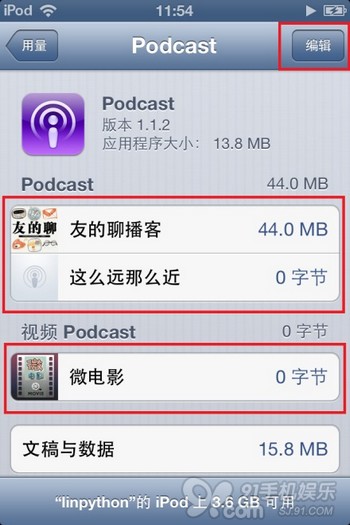

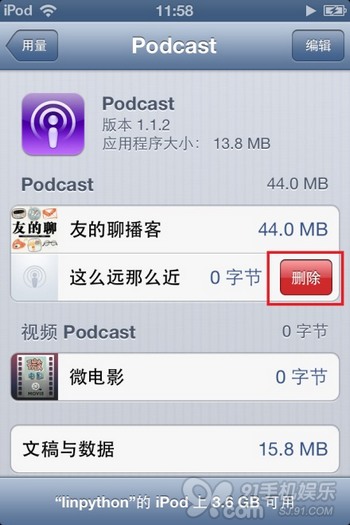
方式二:App 內左滑刪除 (⚠️ 有風險)
- 「資料庫」→「下載項目」→ 左滑單集 → 「刪除」
- 缺陷:會連同該節目所有未下載集數一併從資料庫移除 (取消訂閱效果),下拉重新整理也無法恢復
- ❌ 不建議使用,除非確定要完全取消訂閱該節目

恢復誤刪節目/集數
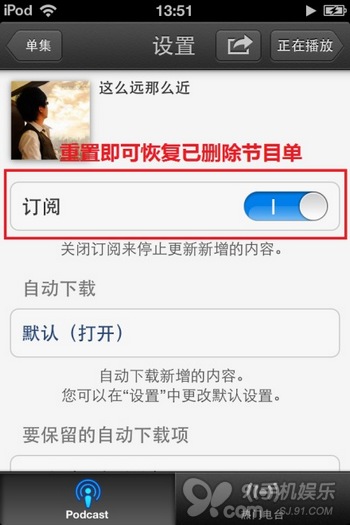
- Podcast App → 右上角「設定」 (齒輪圖標) → 「訂閱」
- 找到誤刪節目 → 關閉「訂閱」開關 → 再重新開啟
- App 會重新獲取 RSS,所有集數 (含已刪除) 重新出現在列表

進階技巧
- ⚙️ 自動下載設定:設定 → Podcast → 「自動下載」→ 僅 Wi-Fi / Wi-Fi+蜂窩 / 關閉
- 🗑️ 自動刪除已播放:同頁面 → 「刪除已播放的集數」→ 開啟 (節省空間)
- 🔄 同步跨裝置:設定 → [您的姓名] → iCloud → Podcast → 開啟 (訂閱、播放進度、下載狀態跨 iPhone/iPad/Mac 同步)
- 🎙️ 自製播客:Anchor、Spotify for Podcasters 免費錄製、託管、發布至全平台
Podcast 讓知識娛樂隨身聽,善用訂閱自動下載、批次管理儲存空間、誤刪一鍵恢復,打造您的專屬聆聽頻道。立即開啟 Podcast App,探索聲音世界的無限精彩!
推薦文章
- iOS 9 新版備忘錄塗鴉工具:隨心所欲手寫繪圖
- Whited00r 7:讓 iPhone 2G/3G、iPod 1G/2G 也能…
- 玩轉 iPhoto / iMovie:iOS 免費專業級照片編輯與影片剪輯教學
- 【酷玩配件】9 款超酷 iPhone 手機支架推薦:車載、桌面、磁吸、柔性全涵蓋
- iPhone 6s vs iPhone 6:該換機嗎?3D Touch、A9/2…
- iOS 9 越獄插件 Melodic2:音樂元數據編輯、封面修改、AirDrop…
- iPhone 6c 發布時間傳聞:4 吋彩色塑膠殼、規格縮水版 6、小屏控福音?
- iTunes 下載音樂報錯 -35 / -5000?修復 iTunes Medi…
- 有道雲筆記 iPhone 版 2.1 更新:新增離線閱讀、手寫分享微博、二級筆記…
- iPhone 6s Plus 如何隱藏 App 角標數字?強迫症福音:逐一關閉紅…