您现在的位置: 萬盛學電腦網 >> 手機 > >> 手機應用 >> iPhone
iPhone 6s Plus 信號弱/無服務完整解決方案:四級遞進修復,從飛行模式到刷機再到硬檢
iPhone 6s Plus 信號表現差強人意,常見「滿格降兩格」「地鐵/電梯無服務」「異地漫遊掉線」。本文提供四級遞進修復方案:軟件邏輯重置 → 網絡選擇優化 → 系統網絡核重置 → 固件級刷機 → 硬件送檢,按成功率與成本排序,助您精準定位根因。
📶 信號弱常見誘因
- 基站切換邏輯激進/保守導致跨區掉線
- 網絡設置緩存衝突(APN、運營商配置文件過期)
- 基帶固件版本舊/與運營商網絡參數不匹配
- 天線/基帶硬件老化/虛焊/進水腐蝕
- 手機殼材質屏蔽 (金屬/磁吸/厚殼)

🛠️ 四級修復方案
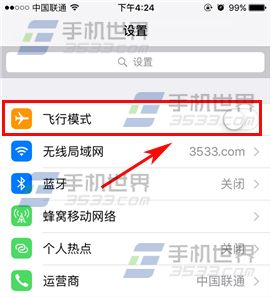
Level 1:飛行模式重置(成功率 60%,耗時 10 秒)
原理:強制基帶斷網重掃,觸發重新注冊網絡、重新協商鍵參數。
- 控制中心 → 點擊飛行模式圖標開啟 (橙色)。
- 等待 5-10 秒 (觀察信號欄變飛機圖標)。
- 再次點擊關閉飛行模式。
- 觀察 30 秒內信號恢復情況。
Level 2:手動選擇運營商(成功率 75%,耗時 30 秒)
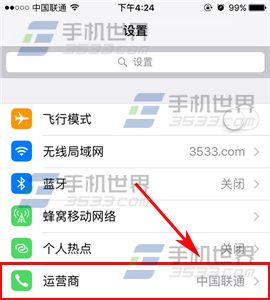
原理:繞過自動選網邏輯,強制鎖定目標運營商 PLMN,避免跨基站震盪。
- 設置 → 蜂窩網絡 / 移動數據 → 網絡選擇 / 運營商。
- 關閉「自動」。
- 等待掃描列表 → 選擇對應運營商 (中國移動/聯通/電信)。
- 顯示「已連接」即成功。
Level 3:還原網絡設置(成功率 85%,耗時 1 分鐘,代價:清空 Wi-Fi 密碼)
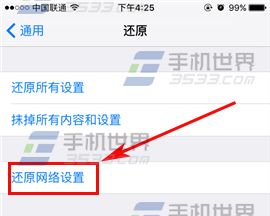
原理:重置所有網絡相關偏好設置、緩存、憑證、APN、VPN、藍牙配對,回到出廠網絡狀態。
- 設置 → 通用 → 還原 → 還原網絡設置。
- 輸入鎖屏密碼確認 → 設備自動重啟。
- 重啟後重新連接 Wi-Fi、重新配對藍牙、重新輸入 APN (如有)。
Level 4:DFU 模式刷機恢復(成功率 95%,耗時 30 分鐘,需電腦)
原理:重寫基帶固件、iOS 系統分區、網絡相關內核模組,修復軟件層面所有邏輯錯誤。
- 備份:iTunes/Finder → 「立即備份」→ 加密備份 (保留健康/Keychain)。
- 進入 DFU:關機 → 連接電腦 → 按住 電源鍵 3 秒 → 同時按住 Home 鍵 10 秒 → 釋放電源鍵繼續按住 Home 鍵 5 秒 → 屏幕純黑無圖標即進入 DFU。
- iTunes 提示「偵測到恢復模式 iPhone」→ 按住 Shift/Option 點擊「恢復 iPhone」→ 選擇下載好的官方 IPSW 固件 (ipsw.me) → 恢復。
- 恢復完成 → 選擇「從備份恢復」或「作為新 iPhone」。
🏥 Level 5:硬件級送檢(終極方案)
若 Level 1-4 全部無效,極大概率為硬件故障:
- 天線斷裂/虛焊:上/下天線排線斷裂、主板天線焊點冷焊。
- 基帶芯片故障:XMM 7360 基帶 IC 虛焊/損壞 (iPhone 6s 系列高發)。
- 射頻前端模組:PA/開關/濾波器損壞。
建議:攜帶購機發票/保修卡至 Apple Store/授權服務商 (AASP) 運行 AST2 診斷軟件,基帶壓力測試、天線輻射效率測試可精準定位。保內免費維修/換機,保外官方維修約 1500-2500 元,第三方晶圓級維修 300-600 元 (有拆機痕跡風險)。
💡 日常優化習慣
- 使用薄款非金屬殼 (TPU/硅膠/芳綸纖維)。
- 地鐵/電梯/地下室主動開飛行模式,出來再關,減少無效搜網耗電。
- 定期更新運營商設置文件:設置 → 通用 → 關於本機 → 有更新時彈窗提示。
- 雙卡雙待機型:主卡數據、副卡語音,減少雙卡同時工作干擾。
按級嘗試,90% 以上信號問題可在 Level 1-3 解決。若須走到 Level 4/5,說明設備已進入「亞健康/病理」狀態,及時決策避免耽誤使用!
推薦文章
- iOS 7.0.4 安裝教學:OTA 無線更新、iTunes 有線更新、手動下載…
- iPhone 5 照片導入電腦失敗怎麼辦?iTunes 識別與同步故障排除
- iPhone 微信偽裝地理位置教學:安裝「天下游」插件任意修改定位
- iPhone 6/Plus 通話音量太小?關閉「電話雜音消除」即刻改善
- iPhone 滑動接聽失靈?根因是靜電,手掌擦拭秒恢復,預防靠不放褲袋
- iPhone 5s 屏幕輕微鬆動異響?吹風機熱敷+按壓即可修復
- 不按電源鍵也能關機:iPhone AssistiveTouch 長按「鎖定螢幕」…
- iPhone HDR 拍照全攻略:何時開啟、何時關閉、如何拍出高動態照片
- WWDC 2015 未公開的 30+ 項 iOS 9 開發者新功能完整清單
- iOS 8 越獄後破解 Launcher 內購專業版:安裝 IAPCrazy 插…
copyright © 萬盛學電腦網 all rights reserved