您现在的位置: 萬盛學電腦網 >> 手機 > >> 手機軟體教學
手機微雲下載檔案存在哪?預設路徑與自訂路徑雙重查找法
微雲下載檔案後在相簿、下載資料夾都找不到?因為微雲有專屬預設儲存目錄。本文教您如何找到預設資料夾「微雲保存的文件」,並說明如何在下載時自訂儲存位置,不再為找檔案煩惱。
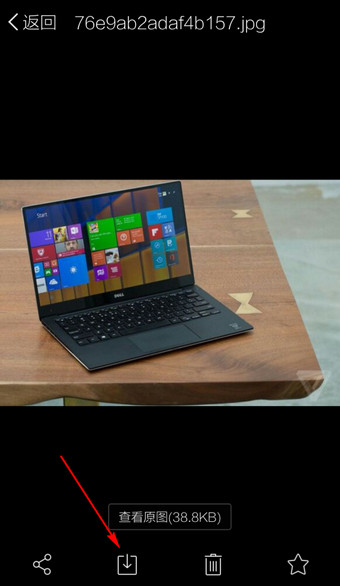
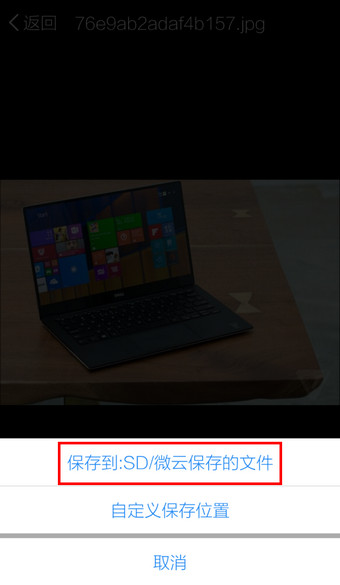
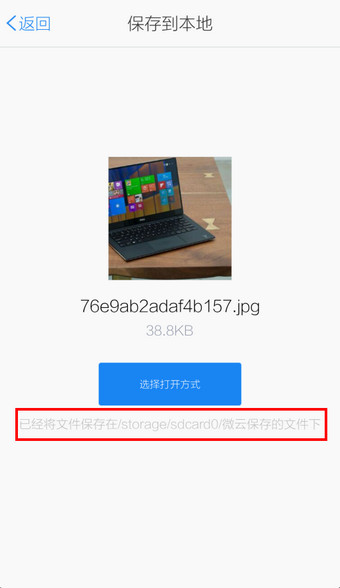
預設下載路徑查找步驟
- 下載檔案時選擇「預設」路徑(大多數用戶預設選項)。
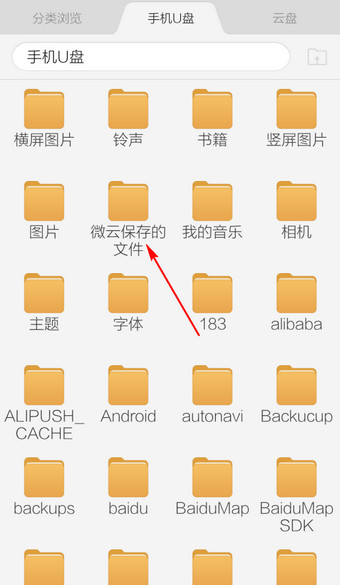
- 打開手機【檔案管理】/【我的檔案】App。
- 在內部儲存空間根目錄尋找資料夾 微雲保存的文件。
- 進入該資料夾,即可看到所有透過微雲預設下載的檔案。


自訂下載路徑設定方法
- 在微雲下載確認視窗,選擇「自定義」而非「預設」。
- 瀏覽並選擇目標資料夾(如:內部儲存/Download、SD卡/Download、自建資料夾)。
- 確認後,該檔案將儲存至指定位置,下次同樣路徑可直接找到。
- 🔍 檔案管理搜尋:在檔案管理搜尋列輸入檔名關鍵字,跨資料夾秒找。
- 📂 分類瀏覽:檔案管理 → 分類 → 文檔/圖片/影片/音訊/壓縮檔,按類型過濾。
- 📎 微雲 App 內查看:微雲 → 我的 → 離線下載/下載管理,可直接開啟、分享、刪除。
快速查找小技巧
常見問題
Q:找不到「微雲保存的文件」資料夾?
A:可能隱藏、或下載時選了自訂路徑。請用檔案管理搜尋檔名,或檢查微雲設定中的「下載路徑」確認實際位置。
Q:下載的檔案能直接用其他 App 開啟嗎?
A:大多數通用格式可。長按檔案選「用其他應用打開」選擇目標 App。
Q:如何批次移動已下載檔案?
檔案管理 → 長按選取多個檔案 → 移動/複製 → 選擇目標資料夾。
掌握路徑邏輯,微雲下載檔案永遠不會「失蹤」!
- 上一篇智能手機: 支付寶越洋紅包是什麼?活動規則、使用步驟、手續費優惠完整說明
- 下一篇智能手機: 手機微雲下載檔案完整教學:從選檔、選路徑到管理離線檔案
copyright © 萬盛學電腦網 all rights reserved