您现在的位置: 萬盛學電腦網 >> 手機 > >> 手機軟體教學
手機微雲下載檔案完整教學:從選檔、選路徑到管理離線檔案
微雲 App 下載功能直觀易用,但許多用戶不清楚如何選擇儲存位置、如何管理已下載檔案。本文提供從進入資料夾、選檔、下載、路徑選擇到後續管理的完整五步驟教學,附圖文說明。
下載檔案五步驟
- 打開微雲 App,進入含目標檔案的資料夾。
- 點擊需下載的檔案(可多選)。
- 點擊工具列【下載】圖標(通常為向下箭頭)。
- 選擇儲存目錄:
— 預設:儲存至「微雲保存的文件」資料夾。
— 自定義:瀏覽選擇任意資料夾(內部/SD卡)。 - 確認後開始下載,通知列顯示進度,完成可在對應資料夾找到檔案。


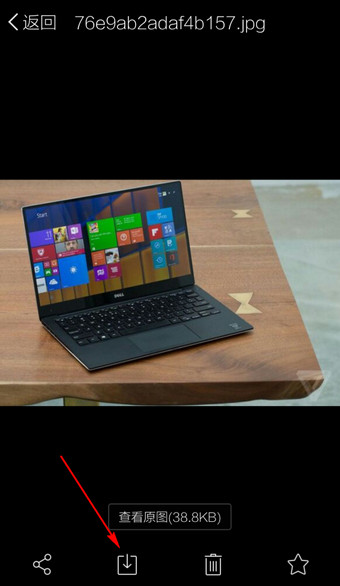


下載後管理三大技巧
1. 建立分類資料夾
下載完成後,在檔案管理或微雲 App 內新建資料夾(如「工作文件」、「旅遊照片」),將檔案移動歸類,避免散落難找。
2. 設定「僅 Wi-Fi 下載」
微雲設定 → 下載設定 → 開啟「僅在 Wi-Fi 下載」,防止大檔案誤耗行動數據。
3. 定期清理暫存/失效檔案
微雲 → 我的 → 存儲空間管理 → 清理快取/刪除過期離線檔案,釋放手機空間。
離線下載 vs 雲端同步:差異在哪?
| 功能 | 離線下載 | 雲端同步 |
|---|---|---|
| 目的 | 特定檔案存本地離線讀取 | 整個資料夾雙向同步,多裝置一致 |
| 佔用空間 | 手動控制,下載多少佔多少 | 自動同步,可能佔滿空間 |
| 適用場景 | 單一檔案、臨時需要、出國/無網環境 | 長期協作、多裝置同步編輯 |
善用微雲下載與同步雙功能,雲端硬碟真正變成隨身攜帶的資料庫!
- 上一篇智能手機: 手機微雲下載檔案存在哪?預設路徑與自訂路徑雙重查找法
- 下一篇智能手機: QQ音樂 2015 省流量秘訣:電腦端下載傳手機,離線聽歌零流量
copyright © 萬盛學電腦網 all rights reserved