您现在的位置: 萬盛學電腦網 >> 辦公室軟體 > >> Excel 教學 >> Excel 綜合
不會寫函數也能完成複雜任務:WPS 表格「常用公式」功能實戰(跨表查找、多條件求和、個稅計算、身分證解析)
面對多條件求和、跨表查找、個人所得稅計算等複雜需求,不想記憶 VLOOKUP、SUMPRODUCT、巢狀 IF 等高階公式?WPS 表格 (ET) 內建 「常用公式」 功能,以嚮導式對話框引導輸入參數,自動生成專業級公式,零程式碼完成高階運算。
啟用入口
「公式」標籤 → 「函數庫」群組 → 「插入函數」 (Shift+F3) → 對話框左下角切換至 「常用公式」 頁籤。

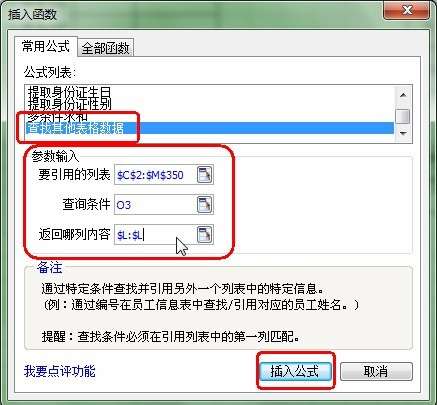
實戰案例一:跨表查找引用資料 (等效 VLOOKUP)
場景:左側成績表 (C 欄姓名、L 欄總分、M 欄平均分),右側需依姓名 (O 欄) 查找總分、平均分。
- 定位目標儲存格 (P3) → 開啟「常用公式」→ 選擇 「查找其他表格資料」。
- 參數嚮導填寫:
- 要引用的清單:框選來源表區域
C2:M350(查找值必須在第一欄,即 C 欄姓名)。 - 查找條件:點選 O3 (或輸入
O3)。 - 返回哪一欄:點選 L 欄標 (或輸入
$L:$L) → 「插入公式」。
- 要引用的清單:框選來源表區域
- 自動生成公式:
=VLOOKUP(O3,$C$1:$M$350,COLUMN($L:$L)-COLUMN($C$1:$M$350)+1,0)(含動態欄號計算,極度健壯)。 - 複製公式至平均分欄,將「返回哪一欄」改為
$M:$M即可。

實戰案例二:多條件求和 (等效 SUMPRODUCT/SUMIFS)
場景:計算「1 班」且「語文 ≥ 60」同學的「數學總分」。
- 開啟「常用公式」→ 選擇 「多條件求和」。
- 參數填寫:
- 待求和區域:數學成績欄
$E:$E。 - 條件 1:班級欄
$B:$B=1。 - 條件 2:語文欄
$D:$D≥60。
- 待求和區域:數學成績欄
- 插入公式:
=SUMPRODUCT($E:$E,1*($B:$B=1)*($D:$D>=60))(自動生成高效陣列公式)。

內建更多實用模板
- 個人所得稅計算:新舊演算法一鍵切換,輸入收入自動算稅。
- 身分證解析:輸入身分證字號自動提取生日、性別、地碼。
- 日期區間計算、工資條拆分、郵遞區號查詢 等。
優缺點評析
| 優點 | 缺點/限制 |
|---|---|
| 零公式知識門檻、嚮導式防呆、生成公式專業健壯 (含動態欄號、絕對參考) | 僅限 WPS 表格 (ET),Microsoft Excel 無此功能;複雜邏輯超出模板範圍仍需自寫公式 |
| 可見生成公式,反向學習公式寫法 | 生成公式較長、難手動微調 |
| 支援跨活頁簿引用、多工作表彙總 | 舊版 WPS 可能無此功能或模板較少 |
結論:WPS 使用者必學神技;Excel 使用者可參考其生成公式邏輯,反向學習高階公式寫法。
推薦文章
- Excel 隱藏技巧:按住 Shift 點「編輯」→「複製圖片」,表格秒變高解析…
- Excel 2007 共用活頁簿:多人同時編輯、衝突解決與修訂追蹤
- Excel 2013 快速將英文名首字大寫:PROPER 函數一鍵轉換
- Excel 2007 宏實現逆序列印:VBA 從最後一頁列印到第一頁
- Excel 多個不連續儲存格一次輸入相同內容:Ctrl+點選 + Ctrl+En…
- Excel 2007 自動篩選完整指南:文字、數字、日期多條件篩選
- Excel 讓輸入法隨欄位自動切換:資料驗證「輸入法模式」設定中文/英文
- Excel 2010 股價圖加入換手率折線的混合圖表製作
- Excel 2013 隱藏公式保護機密:鎖定並隱藏儲存格再保護工作表
- Excel 2010 一鍵移除重複值:告別高階篩選與複雜公式
copyright © 萬盛學電腦網 all rights reserved