您现在的位置: 萬盛學電腦網 >> 辦公室軟體 > >> Word 教學 >> Word 使用技巧
Word 超連結文字顏色/底線不想要藍色?修改「超連結」樣式一次搞定全文
Word 預設超連結為藍色+底線,若想改成黑色無底線、或統一改為品牌色,不用逐一修改,直接修改「超連結」樣式即可全文聯動更新,還能同步調整「已追蹤的超連結」樣式(已點擊後顏色)。
操作步驟(Word 2007+ 功能區版)
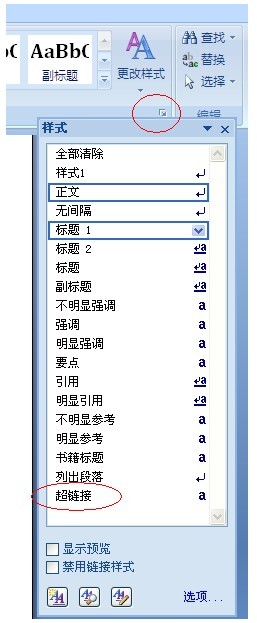
- 「開始」索引標籤 → 「樣式」群組右下角展開「樣式窗格」。
- 在樣式清單中找到 「超連結」(若不見,點選「選項」→「顯示所有樣式」)。
- 滑鼠指向「超連結」→ 點擊右側下拉箭頭 → 選擇 「修改」。
- 在「修改樣式」對話框中調整:字型顏色(如黑色)、取消底線、字型大小等。
- 建議勾選 「以此範本為基礎的新文件」,新文件也套用此樣式。
- 點擊「確定」,全文現有超連結立即更新。


同步修改「已追蹤的超連結」樣式
同樣在樣式窗格找到「已追蹤的超連結」(FollowedHyperlink),修改其顏色(如紫色/灰色),區分已讀/未讀狀態。
Word 2003 經典選單版操作
- 「格式」→「樣式與格式」→ 顯示「所有樣式」。
- 找到「超連結」→ 右鍵「修改」→ 設定格式 → 勾選「加入範本」→ 確定。
進階:只變更特定超連結外觀
- 若只想改少數超連結,直接選取該超連結文字,用「字型」設定(Ctrl+D)調整顏色/底線,會建立「字元覆蓋」,優先於樣式生效。
- 要恢復樣式控制:選取文字 → 「清除所有格式」(Ctrl+Space)。
列印/輸出 PDF 時隱藏超連結外觀
「檔案」→「選項」→「顯示」→ 取消勾選「列印時列印欄位代碼而非其結果」(無直接隱藏超連結底線選項),建議改用「修改樣式」設定列印時顏色為自動/黑色、無底線。
推薦文章
- Word 2007 中文電子審批:附加檔案功能操作(需 Office Share…
- Word 2010 段落間距三大調整法:段前段後行距隨心控
- Word 2003 為文件添加背景音樂(嵌入 Windows Media Pla…
- Word 文件打不開終極解法:刪除 Normal.dot 範本檔案
- Word 2010 同時顯示多文件視窗:選項→進階→勾選「在工作列顯示所有視窗」
- 修改 Word 預設值讓操作更順手:圖片環繞、物件微移、取消畫布、自選圖形預設格…
- Word 2010 將 DOC 另存為 PDF 格式
- Word 2003 設計名片全流程:頁面設定 → 表格定尺 → 插入圖片/文字 …
- Word 2013 即時翻譯游標所指英文單字(螢幕提示翻譯)
- Word 2010 內建螢幕取詞翻譯:無需安裝字典即可查單字
copyright © 萬盛學電腦網 all rights reserved