您现在的位置: 萬盛學電腦網 >> 程式設計 > >> 網路程式設計 >> 程式語言綜合
SQLyog Enterprise 建立 MySQL 資料庫完整圖文教學
前言
選擇 PHP 建站,MySQL 資料庫不可或缺。初學者面對 MySQL 可能陌生,但若有得心應手的管理工具,效率大增。本文介紹功能強大、深受 PHP 開發者喜愛的 SQLyog Enterprise(英文版,暫無中文版),以實戰演示建立簡單資料庫。
實戰目標
- 資料庫名稱:
mydb - 資料表:
news
步驟 1:啟動 MySQL 運行環境
筆者使用 WAMP(Windows + Apache + MySQL + PHP)一鍵安裝環境,啟動服務後再開啟 SQLyog。

步驟 2:連線資料庫
開啟 SQLyog 彈出連線視窗:
- MySQL Host Address:
localhost(本機) - User Name:
root(預設) - Password:空白(預設)
- Port:3306(預設)
點擊 Connect 連線。

步驟 3:建立資料庫
連線成功後,左側顯示資料庫列表。在空白處右鍵 → Create Database,輸入 mydb,點擊 Create。左側列表即出現 mydb。
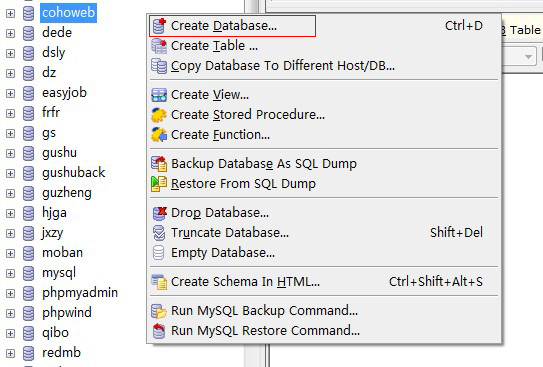

步驟 4:建立資料表
右鍵點選 mydb → Create Table,進入建表介面。

步驟 5:設計欄位並完成建表
介面欄位說明:
| 欄位 | 說明 |
|---|---|
| Field | 欄位名稱 |
| Data Type | 資料型別 |
| Length | 長度 |
| PK | 是否主鍵 |
| NOT NULL | 不允許為空 |
| Auto Incr | 自動遞增(通常主鍵勾選) |
| Comment | 欄位描述 |
按需設計 news 表欄位,完成後點擊 Create Table,輸入表名 news,確定即可。


後續擴充
五個步驟完成資料庫與資料表建立。後續可依網站實際需求擴充欄位、索引、關聯等。後續文章將介紹 SQLyog 更多進階應用。
本文為木子網頁設計原創,轉載請保留出處,謝謝。
- 上一篇程序編程: 為什麼程式設計師的社會地位不高?深度剖析與反思
- 下一篇程序編程: 我的程式設計師之路:一位女工程師的真實奮鬥歷程
copyright © 萬盛學電腦網 all rights reserved