您现在的位置: 萬盛學電腦網 >> 程式設計 > >> 網頁製作 >> Dreamweaver 教學
Dreamweaver MX 2004 工作區佈局完整指南:設計師 vs 程式開發者模式
首次啟動:選擇工作區
啟動 DW MX 2004 時彈出「工作區配置」對話框,兩種預設模式:
- 設計師: 面板群組靠右停靠,設計檢視預設,適合視覺化操作。
- 程式開發者: 程式碼檢視預設,面板配置偏向手寫代碼需求。
後續可在「編輯」→「偏好設定」→「一般」→「工作區」切換。


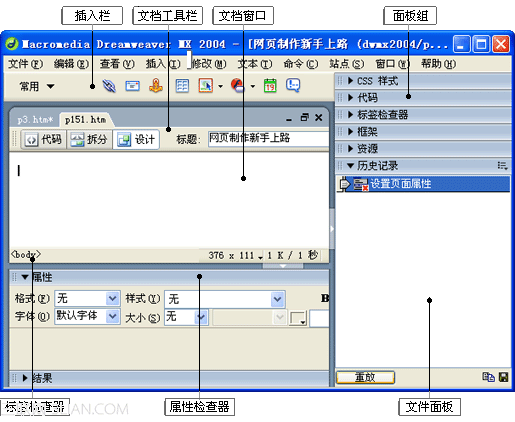
集成工作區核心元件
1. 插入面板
插入各類物件(圖像、表格、層等)的按鈕集合,每個物件插入時可設定屬性。亦可用「插入」選單對應操作。

2. 文件視窗
核心編輯區,支援設計/程式碼/分割/即時四種檢視模式,分頁顯示多開檔案,未儲存檔案標題顯示星號。下方有「相關檔案」工具列(CSS/JS/Server-side include)。
3. 屬性檢查器
內容感知式面板:選取不同物件(表格、圖片、文字、Flash 等)自動顯示對應屬性編輯介面。是最高頻使用的面板。

4. 面板群組
相關面板集合(如 CSS 樣式/AP 元素、檔案/資產/程式碼片段)。點擊群組標題左側箭頭展開/摺疊,拖曳標題左側把手可取消停靠成浮動面板。
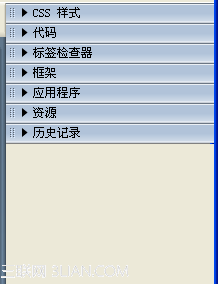
5. 檔案面板
站點檔案管理中樞:本地/遠端/測試伺服器檔案樹狀結構,支援上傳/下載/同步/刪除/重命名/新增資料夾,功能類似 Windows 檔案總管。

其他常用面板(視窗選單開啟)
- CSS 樣式、AP 元素(圖層管理)、行為、程式碼片段、資料庫、元件、歷程記錄、檢視器(標籤、選取、CSS)、參考、片段、伺服器行為、應用程式、綁定、伺服器、元件樣式。
自訂工作區技巧
- F4 快速隱藏/顯示所有面板。
- 「視窗」→「排列浮動面板」自動整理邊緣停靠。
- 常用面板群組固定停靠,臨時面板浮動用完即關。
- 雙螢幕環境:程式碼檢視主螢幕,面板/設計檢視副螢幕。
- 匯出/匯入工作區佈局(.xml)分享團隊統一配置。
推薦文章
- 讓 Dreamweaver 支援 jQuery 程式碼提示:安裝程式碼片段擴充套…
- Dreamweaver 選單功能全覽覽:八大主選單與右鍵選單詳細說明
- Dreamweaver 跳轉選單行為:綁定既有選單元素的導頁邏輯
- Dreamweaver 圖片編輯實戰:裁剪、亮度對比、銳化一次學會
- Dreamweaver 表單圖片提交按鈕:插入與屬性設定完整教學
- Dreamweaver 響應式版面前身:佈局視圖實現固定欄與自動伸展混合設計
- Dreamweaver 改變元素屬性行為:動態修改 DOM 屬性零代碼實作
- Dreamweaver MX 建立 HTML 錨點連結完整教學:頁內跳轉與回到頂…
- Dreamweaver 超連結完整教學(進階版):文字、圖片、熱區、Email、…
- Dreamweaver 圖片佔位符屬性設定技巧
copyright © 萬盛學電腦網 all rights reserved