您现在的位置: 萬盛學電腦網 >> 程式設計 > >> 網頁製作 >> Dreamweaver 教學
Dreamweaver 插入圖片完整指南:從站點管理到拖曳放置
前言
圖片是網頁視覺設計的核心元素。Dreamweaver 提供多種插入圖片的方式,包含選單指令、工具列按鈕、資源面板拖曳等。本文將詳細說明如何建立站點、管理圖片資源,並示範三種主流插入方法。
一、啟動 Dreamweaver 並準備站點
- 啟動 Dreamweaver 8:「開始 → 所有程式 → Macromedia → Macromedia Dreamweaver 8」。

- 建立新 HTML 文件,標題設為「插入圖片」。
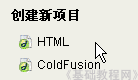
- 另存新檔,檔名
tupian,存入站點根目錄。
二、建立圖片資料夾並匯入素材
- 在「檔案」面板中,右鍵點擊站點名稱(如「青青草」),選擇「新增資料夾」,命名為
images。

- 將所需圖片複製或拖曳至
images資料夾。注意:圖片檔名建議使用英文或拼音,避免中文檔名造成路徑錯誤。
- 右鍵選單提供「編輯」功能,可進行複製、貼上、刪除、重新命名等操作。

三、三種插入圖片的方法
方法 1:使用「常用」工具列的「插入圖像」按鈕
- 點選工具列中央的「插入圖像」圖示。

- 在彈出的「選取圖片來源」對話框中,確認「查找範圍」為站點資料夾,開啟
images資料夾,選取目標圖片並按「確定」。

- 若圖片不在站點內,系統會提示是否複製至站點,選擇「是」即可。

方法 2:透過「插入」選單
選擇「插入 → 圖像」,後續操作同上。
方法 3:從「資源」面板拖曳(最快速)
展開面板組的「資源」面板,直接將 images 資料夾中的圖片拖曳至編輯區所需位置,即可自動插入並建立正確路徑。
四、儲存與預覽
按 Ctrl+S 儲存,點擊「預覽」按鈕在瀏覽器中檢視效果。若需調整圖片位置或屬性,可在屬性面板中設定對齊、邊框、替代文字等。
小結
掌握站點管理與圖片資源組織,是高效製作網頁的基礎。建議養成「先建立 images 資料夾、再匯入素材、最後插入頁面」的工作流程,避免日後搬移檔案導致連結失效。
- 上一篇程序編程: Dreamweaver 插入背景音樂完整教學:從建立站點到嵌入音訊碼
- 下一篇程序編程: Dreamweaver 文字對齊與背景色設定教學
推薦文章
- Dreamweaver 預先載入圖片行為:加速圖片切換與顯示的關鍵設定
- Dreamweaver 建立導航列:圖片交換互動按鈕組
- Dreamweaver 站點全域連結批次變更:重構路徑、遷移域名、清理孤立檔案一…
- 1px 邊框上左巢狀框架集完整代碼範例
- Dreamweaver CS5 更改代碼編輯器配色方案完整教學
- Dreamweaver 表格內文字不自動換行?兩大原因與解決方案
- Dreamweaver 製作圖片提交按鈕:表單美化實戰
- Dreamweaver 設定自動更新連結:移動/重命名檔案不再斷連結
- 瀏覽器網址列顯示自訂 Favicon 圖示完整教學
- Dreamweaver 庫功能詳解:輕鬆實現全站同步更新
copyright © 萬盛學電腦網 all rights reserved