您现在的位置: 萬盛學電腦網 >> 程式設計 > >> 網頁製作 >> HTML5 教學
HTML 入門教程:從編輯器選擇到註釋、格式化與檔案操作
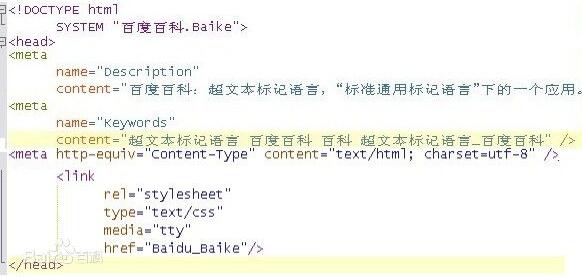
HTML 文件結構
標準 HTML 文件分為兩大部分:
- <head>:提供文件元資訊(標題、編碼、樣式、腳本、SEO 標籤等),不直接顯示於畫面。
- <body>:承載網頁可見內容(文字、圖片、表格、表單、多媒體等)。
<!DOCTYPE html>
<html>
  <head>
    <meta charset="UTF-8">
    <title>頁面標題</title>
  </head>
  <body>
    <h1>歡迎學習 HTML</h1>
  </body>
</html>
常用 HTML 編輯器
專業 IDE 提供語法高亮、自動補全、即時預覽、版本控管整合等功能:
- Visual Studio Code(免費、跨平台、擴充套件豐富,首選)
- Sublime Text(輕量、啟動快、需授權)
- WebStorm(JetBrains 出品,功能強大,收費)
- Adobe Dreamweaver(所見即所得、視覺化設計,收費)
- Notepad++ / Notepad(輕量純文本編輯器,適合初學者理解原始碼)

多行註釋寫法
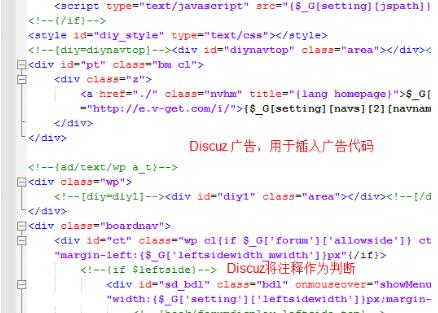
HTML 註釋唯一語法:<!-- 註釋內容 -->,可跨行:
<!--
  這是多行註釋
  可用於說明區塊用途
  或暫時禁用程式碼
-->
注意:註釋不可嵌套,且 -- 不得出現在註釋內部(除開頭結尾)。
代碼格式化技巧
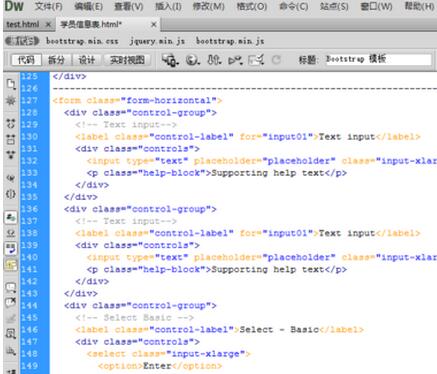
良好縮進提升可讀性。VS Code 按 Shift+Alt+F(Windows/Linux)或 Shift+Option+F(Mac)即可格式化。亦可安裝 Prettier 統一團隊風格。
如何開啟 HTML 檔案
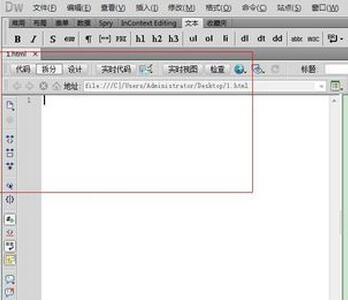
- 瀏覽器預覽:雙擊 .html/.htm 檔,或右鍵「用瀏覽器開啟」。
- 編輯器開啟:拖曳檔案至編輯器,或編輯器中 Ctrl+O 選取。
- 記事本查看原始碼:右鍵「選擇其他應用程式」→ 記事本。
總結
掌握文件結構、選擇趁手編輯器、養成註釋與格式化習慣、熟悉檔案操作,是 HTML 學習的堅實基石。建議從簡單靜態頁面著手,逐步引入 CSS 與 JavaScript。
- 上一篇程序編程: HTML href 屬性深度解析:超連結目標與應用場景
- 下一篇程序編程: 如何開啟 HTML 檔案?三種常用方法圖解
推薦文章
- HTML 表格立體邊框效果實作:從屬性到 CSS 3D 轉型指南
- HTML Head 元素深度解析:SEO 與性能優化的關鍵戰場
- HTML 表格邊框樣式進階:border-collapse、邊框模型與視覺設計
- HTML 註解語法完整指南:標準寫法、條件註解、最佳實踐與常見錯誤
- PHP 過濾 HTML 標籤進階技巧:正則表達式與安全防護
- HTML 編輯器推薦與選型指南:從輕量級到全棧 IDE
- HTML 全稱與核心概念深度解析
- 以 JavaScript 重構 HTML5 離線存儲:IndexedDB 之痛與…
- 純 CSS 實現右側固定浮動面板:無需 JavaScript 的懸浮客服欄
- PHP 過濾 HTML 標籤完整教學:strip_tags、htmlspecia…
copyright © 萬盛學電腦網 all rights reserved