您现在的位置: 萬盛學電腦網 >> 軟體知識 > >> 影像處理 >> Adobe Illustrator 教學
Illustrator 製作精致無縫紋理圖案:從手繪素材到 Pattern 面板的標準化流程
無縫紋理是品牌延展、包裝設計、網頁背景的高頻需求。Illustrator CS6+ 內建「物件」→「圖案」→「建立」工作流,讓向量無縫紋理製作變得標準化、可視化、可迭代。本教學完整呈現從手繪草圖、配色規劃、構圖佈局、無縫處理到定義色票的專業流程。
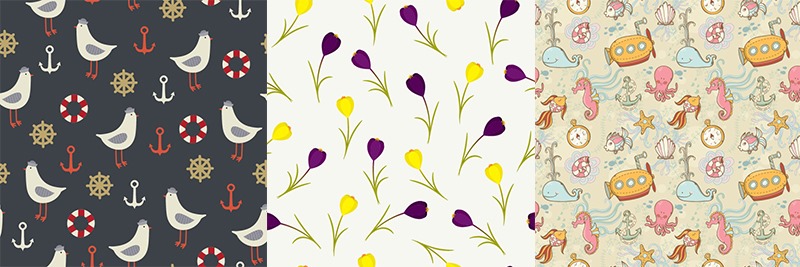
第一階段:製作準備三要素
- AI 軟體:CS6 或更新版本(Pattern 面板需求)。
- 手繪草圖:紙筆或數位板(Wacom)完成,風格統一、筆觸封閉、利於向量化描摹。
- 配色方案:預先鎖定 5-8 色系統(主色、輔助色、強調色、中性色),十六進制/色票備齊,繪製過程直接取色,避免事後大規模調色。
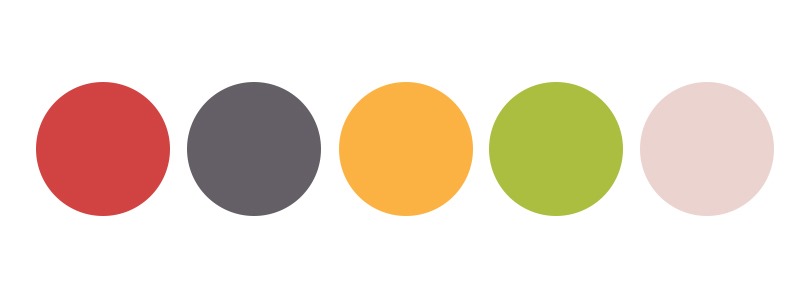
第二階段:繪製細節元件(日式古典風示範)
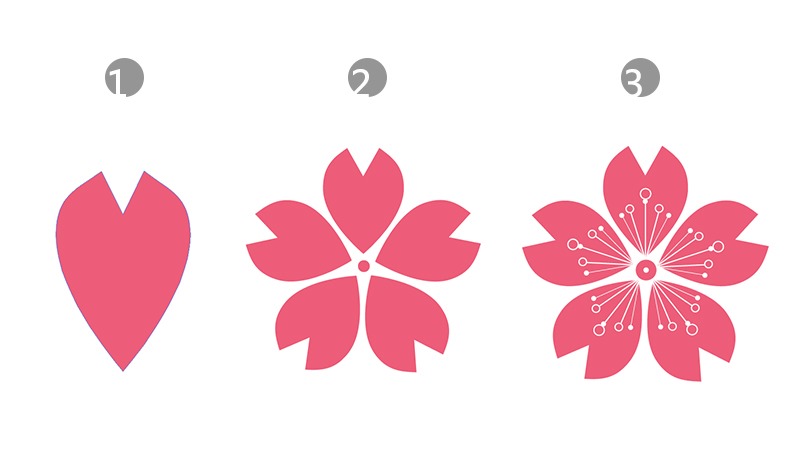
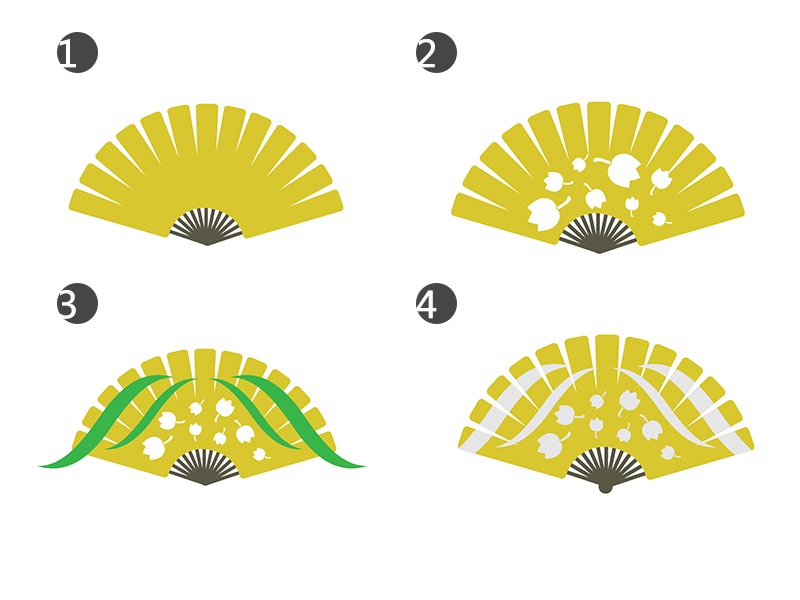
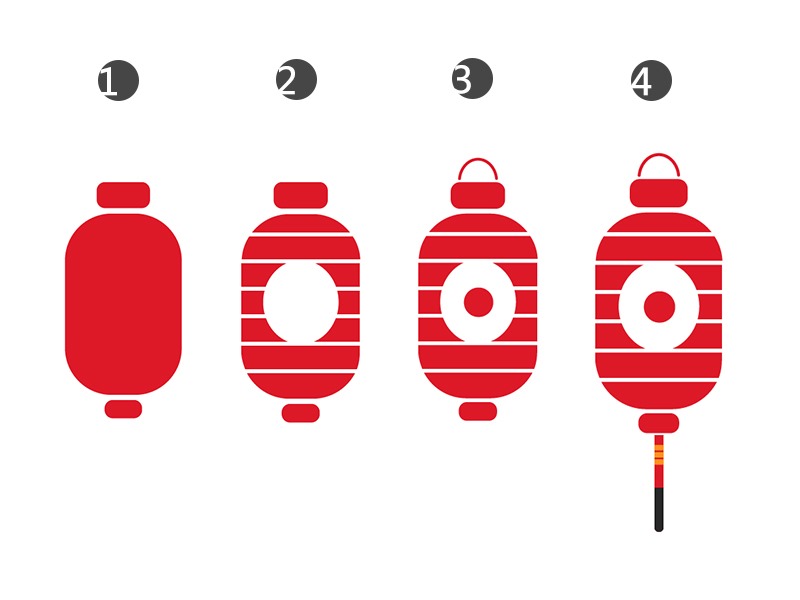
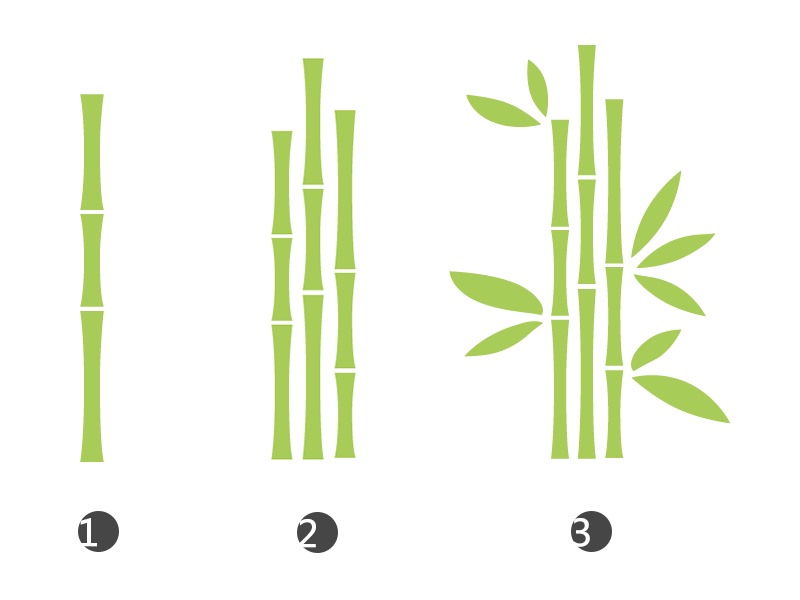
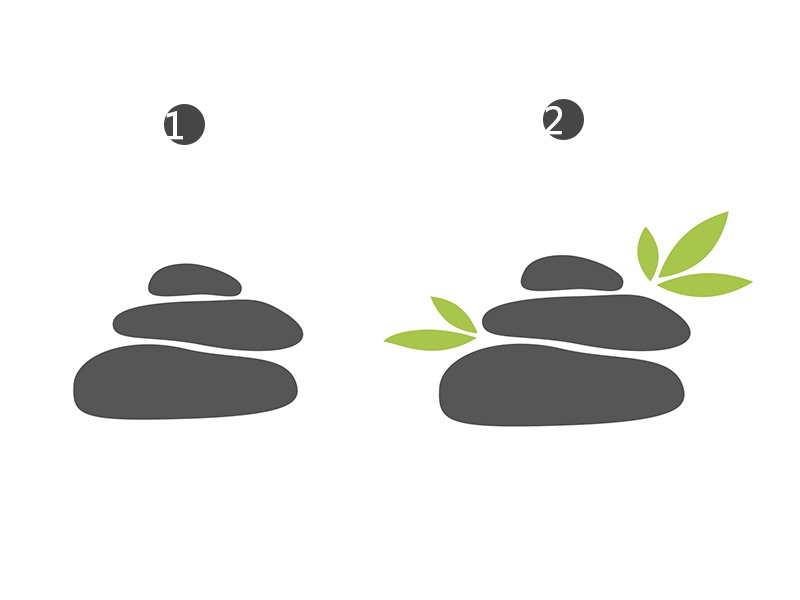
元件:櫻花、燈籠、矮竹、扇子、石頭。建議:
– 以基本幾何形組合(圓、三角、矩形)構建,再用「形狀建立工具」/「路徑查找器」布爾運算精簡。
– 繪製階段暫用隨機色,完成組合後統一套用配色方案。
第三階段:構圖與無縫處理——Pattern 面板核心操作
- 新建適當尺寸文件(如 300×300 px),將所有元件拖入畫布自由佈局。
- 統一套用配色方案:
調色前 → 調色後對比。

- 全選元件 →「物件」→「圖案」→「建立」進入 Pattern 編輯模式。
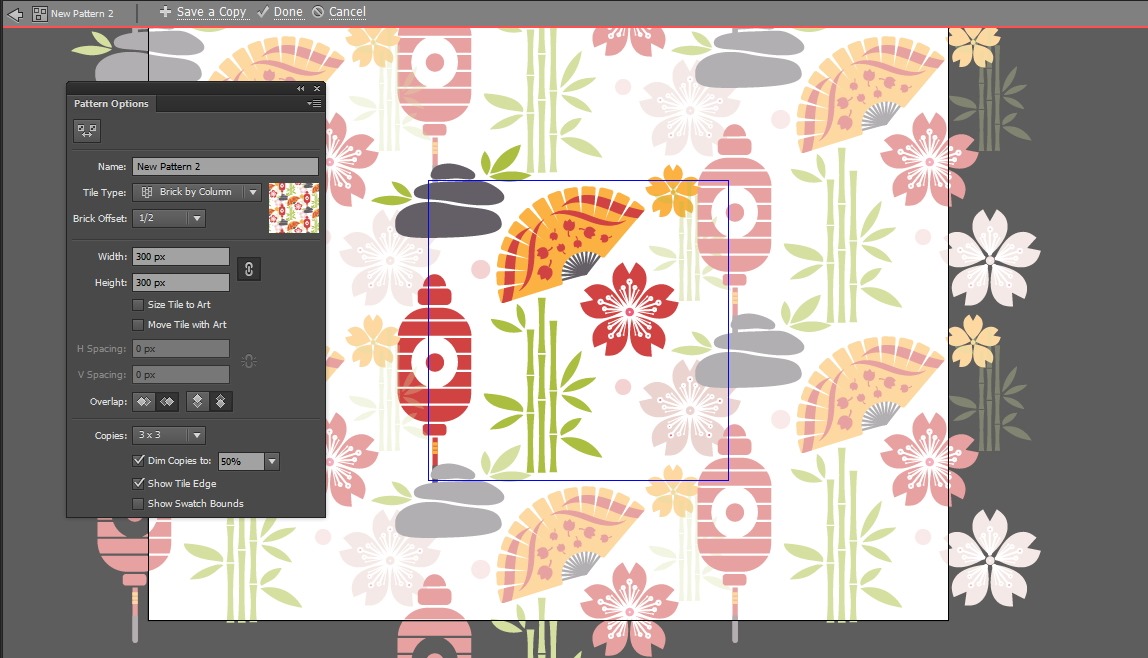
- 關鍵設定:
– 拼貼類型:**磚塊 (Brick by Row/Column)** 或 **六邊形** → 確保無縫銜接。
– 寬/高:設定為畫板尺寸(300×300 px),確保元件完整顯示。
– 疊疊順序、間距、複製數量即時預覽調整。
– 盡量填滿畫布,避免大面積留白導致平鋪明顯。 - 點擊左上角「完成」→ 新圖案自動存入「色票」面板,雙擊可再次進入編輯。
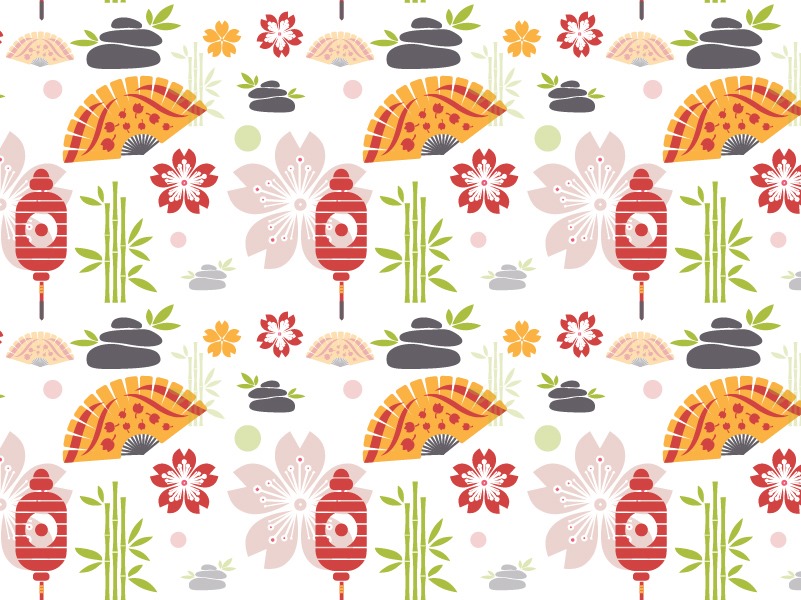
第四階段:應用與輸出
- 畫矩形(同圖案尺寸 300×300 px) → 填充新建圖案色票。
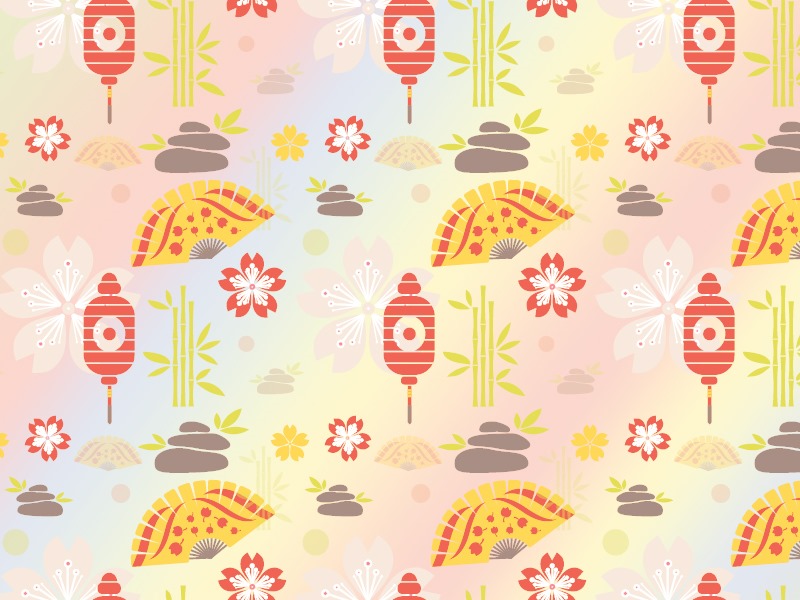
- 匯出 PNG(保留透明背景)→ PS 定義圖案 → 疊加漸層/純色背景靈活應用。
專業建議
- 版本管理:每次重大調整在 Pattern 模式下「另存新增色票」,保留演進歷史。
- 跨軟體複用:色票面板選單 →「儲存色票庫為 .ase」→ PS/ID/Figma/Sketch 皆可載入。
- 效能優化:元件過多導致 Pattern 模式卡頓時,先簡化路徑(物件→路徑→簡化)或分組關閉預覽。
Pattern 面板將「無縫紋理設計」從「經驗駭客」升級為「參數化工程」。建立元件庫、配色表、尺寸標準,每個專案都能在 30 分鐘內產出生產級無縫紋理。
推薦文章
- AI 製作個性風格數碼照片賀卡教學
- AI 快速提取網格物件邊緣路徑:套索工具 vs 不規則形狀解法
- Illustrator 手繪美女插畫:漸變網格與筆觸質感實戰
- AI 繪製蠟筆文字效果:向量模擬手繪質感技法
- Illustrator 波紋線條背景設計:混合與波紋效果
- Illustrator 繪製矢量黃金火焰文字:混合工具構建立體字骨架與粗糙化燃燒…
- Illustrator 多邊形工具實戰:打造金屬質感幾何素材庫
- Illustrator繪製抽象矢量城市:矩形網格、3D 貼圖與透視變換的城市天際…
- AI 繪製可愛卡通人物:從幾何拆解到風格化渲染的完整流程
- AI 繪製寫實雙鯉魚插畫:傳統吉祥意象的矢量演繹
copyright © 萬盛學電腦網 all rights reserved