您现在的位置: 萬盛學電腦網 >> 軟體知識 > >> 影像處理 >> Adobe Illustrator 教學
Illustrator 教學:從零開始繪製簡單可愛的豬臉圖標
前言
想用 Illustrator 快速畫出一個 Q 版豬臉圖標嗎?本教學將帶你從基本形狀出發,運用橢圓工具、漸層網格、混合工具等核心功能,一步步完成一個立體感十足、色調溫暖的豬臉插畫。適合初學者練習圖層管理、陰影高光處理以及細節裝飾技巧。
步驟 1:建立基礎畫布與五官輪廓
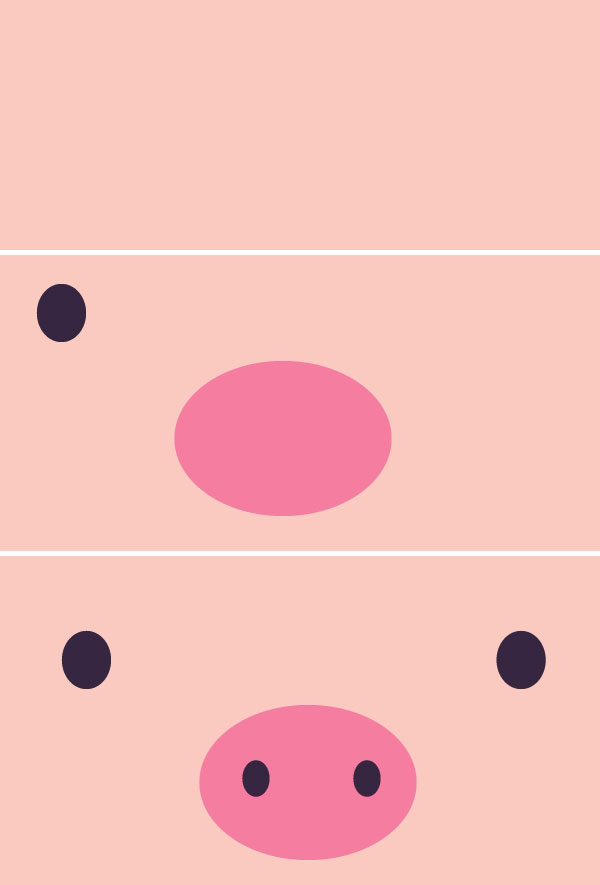
開啟 Illustrator,新增文件(建議 600×600 px,正方形畫布最利於對稱)。先用矩形工具 (M) 畫出一個桃紅色 (#f9c9bf) 的背景方塊,鎖定圖層。接著用橢圓工具 (L) 繪製兩顆深紫色 (#35253f) 的小橢圓作為眼睛,再畫一個水平的粉紅色橢圓 (#f57da0) 作為豬鼻,最後在鼻子上加兩個微小的深紫色橢圓當鼻孔。保持所有形狀置中對齊,奠定可愛比例。
步驟 2:臉頰漸層與立體感
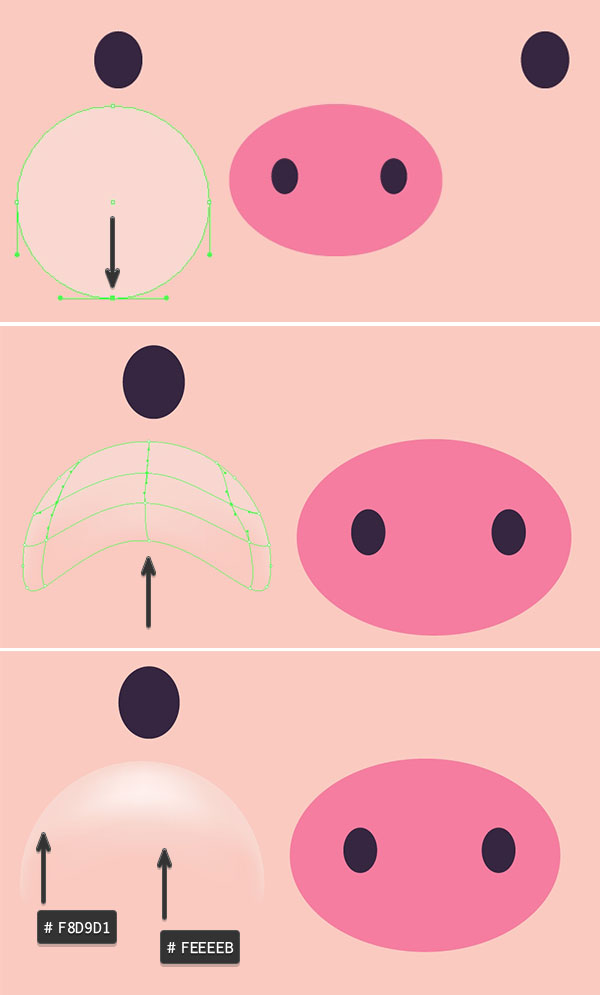
用橢圓工具畫出淺粉色圓形當臉頰,改用直接選取工具 (A) 將底部錨點向內上方拉動,形成自然臉頰曲線。接著選取網格工具 (U),在臉頰內點出三條網格線,分別將外緣設為 #f8d9d1、上方中心設為 #feeeeb,再以直接選取工具微調各網格節點顏色,製造柔和紅暈過渡。完成左臉頰後,複製翻轉即得右臉頰。
步驟 3:嘴巴、舌頭與細節複製技巧
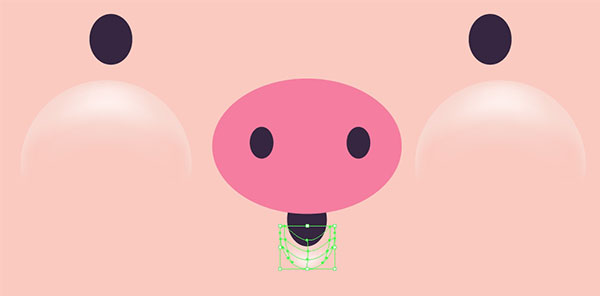
嘴巴直接複製眼睛圖層,置於鼻子下方;下嘴唇高光則複製臉頰縮小並旋轉 180°。舌頭畫一個粉紅橢圓疊在深紫色嘴巴上,用形狀建立器工具 (Shift+M) 按住 Alt 刪除多餘部分。最後在臉頰點幾顆粉紅小圓當雀斑,增加俏皮感。
步驟 4:鼻子與五官渲染——混合工具與漸層網格
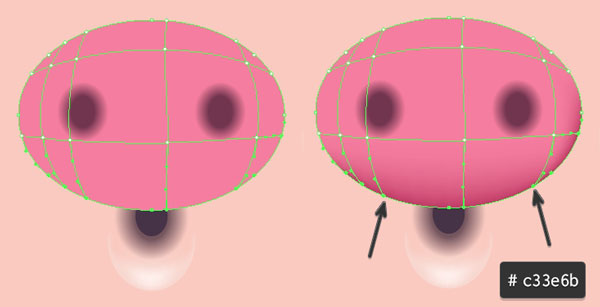
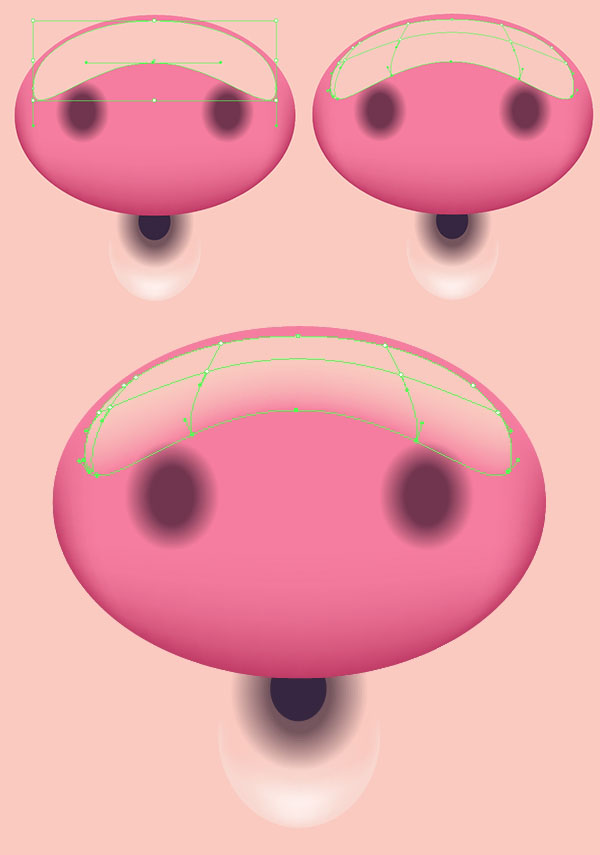
在左鼻孔外圍畫一個大橢圓、不透明度歸零,與鼻孔同選後套用混合工具 (W) 設 20 步,形成柔邊陰影;右鼻孔同理。鼻子主體用漸層網格在底部邊緣加入深粉紅 (#c33e6b) 兩排四點,營造球體體積。高光畫橢圓、底部錨點內凹,填入膚色桃紅,網格節點不透明度歸零,再複製縮放貼在鼻孔上方,瞬間提升質感。
步驟 5:眼鏡配件——路徑查找器與效果應用
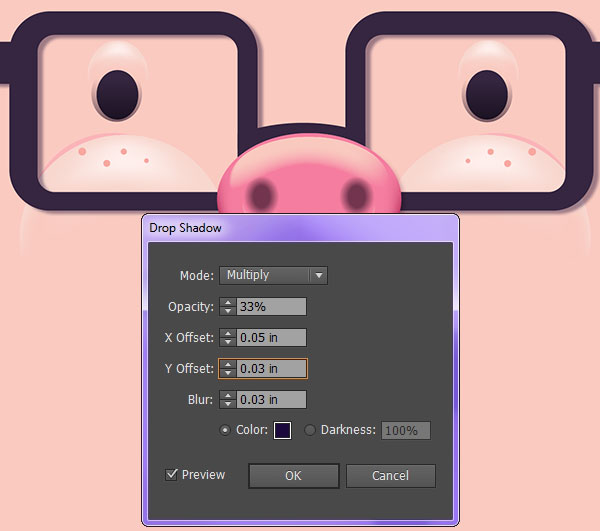
矩形工具畫鏡框,CC 版直接拉圓角,舊版用圓角矩形工具。內框用「減去前方」鏤空。鼻樑畫矩形加「彎曲變形」水平 23% 並擴展外觀。鏡腿用小矩形,群組後加投影效果(正片疊底、33% 不透明度、深紫色)。鏡片上方再疊一層亮紅矩形設疊加 21%,邊框加深紫→亮紫→深紫線性漸層,最後在鼻子加深紅投影,眼鏡立體感十足。

步驟 6:頭髮與蹄子——鋼筆工具與漸層描邊
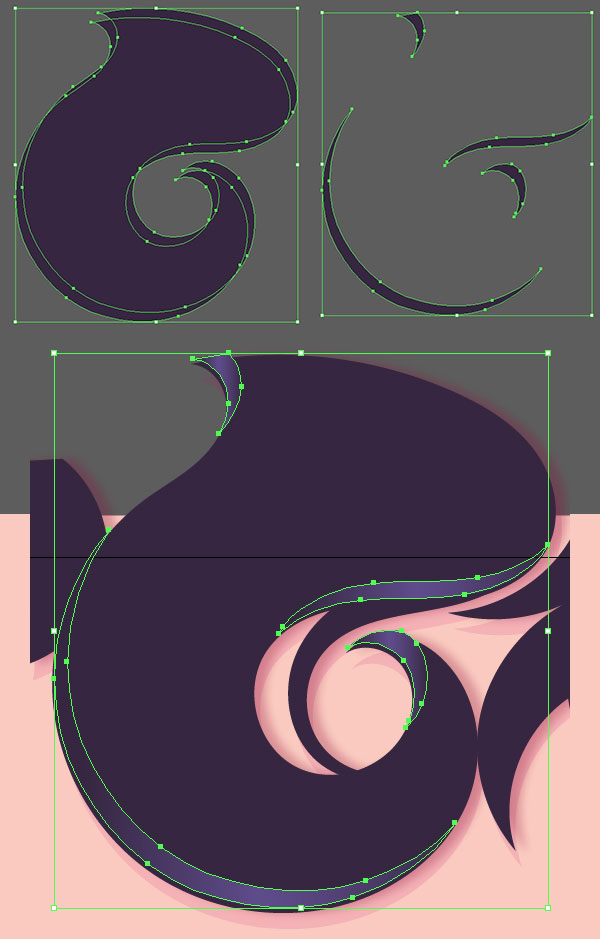
鋼筆工具 (P) 勾勒三束髮絲,各自套用同樣投影效果,再用路徑查找器合併並群組。複製髮群、設紅色疊加 21% 產生色相變化。蹄子同樣用鋼筆勾勒,填膚色桃紅加投影,前 2/3 套深紫→亮紫→深紫線性漸層並用漸層工具調整角度,頂緣再疊深紫筆觸增加厚度。複製鏡像得右蹄,置於臉頰兩側。


步驟 7:髮絲描邊技法——減去前方製造輪廓光
複製髮群兩份、移除投影,一份稍微位移後用「減去前方」獲得細線輪廓,套用眼鏡同款線性漸層,疊在原髮群上方,瞬間產生精緻輪廓光。對三束髮絲重複操作,調整重疊順序決定高光明暗層次。
完成與延伸
現在你擁有一個帶有克拉克·肯特髮型的萌系豬圖標!試著用漸層網格細化毛髮質感,或擴展成一整組動物圖標系列(貓、兔、熊),統一色調與風格,即可應用於貼圖包、UI 圖示或品牌吉祥物。記得善用圖層命名與群組管理,方便後續修改與複用。

- 上一篇軟件知識: Illustrator 設計細膩黑白灰網頁紋理背景教學
- 下一篇軟件知識: Illustrator 打造金屬質感齒輪與網狀背景海報設計全攻略
推薦文章
- AI 繪製 SVG 聖誕圖標並生成字體圖標:從網格繪圖到 IcoMoon 整合
- Illustrator 隱藏效率神技 9 選:重新著色、混合插幀、任意形參考線、…
- Illustrator 線條寬度與質量精確控制完全指南
- Illustrator 一分鐘掌握:3D 經典彈簧/螺旋線條生成術
- Illustrator 剪紙風格複雜圖案設計全攻略
- Illustrator 扭曲工具群實戰:名片設計四大變形效果
- AI+PS 協作創作超現實風格兒童海報
- Illustrator 印前拼版實戰指南:出血、轉曲、對齊、色標、EPS 輸出全…
- Illustrator 3D 旋轉功能巧繪花紋漆盤
- AI 繪製可愛蜂鳥插畫:圖層解構與漸層網格精細造型全記錄