您现在的位置: 萬盛學電腦網 >> 軟體知識 > >> 影像處理 >> Adobe Illustrator 教學
Illustrator 製作布紋效果藝術字:外觀面板疊加紋理與描邊變形的字體設計技法
設計思路:將織物肌理「穿」在字體骨架上
布紋藝術字的核心在於「字形結構不變,表面材質替換」。本教學展示如何用 Illustrator 外觀面板,在**保持文字可編輯**前提下,疊加:基礎填色→布紋圖案填色→描邊變形→投影/發光效果,獲得豐富織物質感字體,並存為圖形樣式一鍵套用於任意文字。
步驟 1:建立無縫布紋圖案填色
- 新建 100×100 px 正方形畫布。矩形網格工具:10×10 格、描邊 0.5 pt 深灰 #666、無填色。
- 選取網格 → 物件 → 擴展外觀 → 取消編組 → 刪除外框,僅保留內部細線網格。
- 選取所有細線 → 編輯 → 定義圖案,命名「布紋_平紋」,類型「網格」、間距 0。
- 進階:畫幾條不規則彎曲細線(鋼筆工具、描邊 0.3 pt #888),定義「布紋_斜紋」;或用晶格化工具擾動直線得「布紋_亂麻」。
步驟 2:文字骨架與外觀面板構建
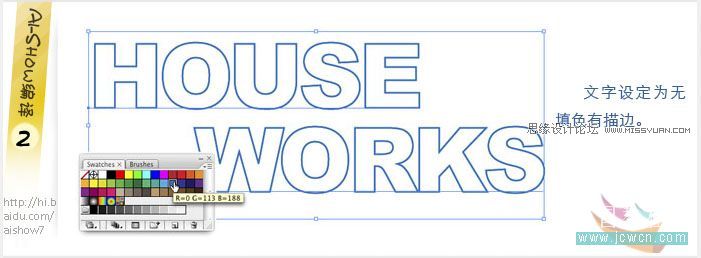
- 文字工具 (T) 輸入目標文字(如「FABRIC」),字體選粗體無襯線(如 Gotham Black),字號 180 pt,填無、描邊無。
- 開啟外觀面板,構建以下堆疊順序(從下到上):
| 層級 | 類型 | 設定 | 用途 |
|---|---|---|---|
| 1 | 填色 | 全域色板「布底色」#e8dcc8 | 基底布料顏色 |
| 2 | 填色 | 圖案填色「布紋_平紋」,混合模式「疊加」,不透明度 40% | 織物紋理 |
| 3 | 填色 | 線性漸層 135°:#fff (0% 透明度) → #fff (30% 透明度) → 透明,混合模式「柔光」 | 整體高光氣氛 |
| 4 | 描邊 | 2 pt、圓頭/圓角、色 #a08060(深棕),效果→路徑→偏移路徑:1 px(向外) | 字體外輪廓立體邊 |
| 5 | 描邊 | 1 pt、色 #fff(白),對齊內側,效果→路徑→偏移路徑:-1 px,混合模式「疊加」 | 內高光邊 |
| 6 | 效果 | 風格化→投影:X 3 px, Y 4 px, 模糊 6 px, 正片疊底, #332211 30% | 整體投影 |
| 7 | 效果 | 風格化→外發光:螢幕, #ffeedd, 8 px, 40% | 邊緣暈染光暈 |