您现在的位置: 萬盛學電腦網 >> 軟體知識 > >> 影像處理 >> Adobe Illustrator 教學
Illustrator 繪製動感舞台背景:美工刀工具與漸層網格的光影藝術
舞台背景設計的核心需求是「動感視覺流向」與「色彩情緒渲染」。本教學展示如何善用 Illustrator 的「美工刀工具快速分割色塊」、「漸層網格精細光影」、「混合模式疊加光效」,在純向量環境下快速產出可無限縮放、色彩隨時可調的動態舞台背景素材。
成品預覽
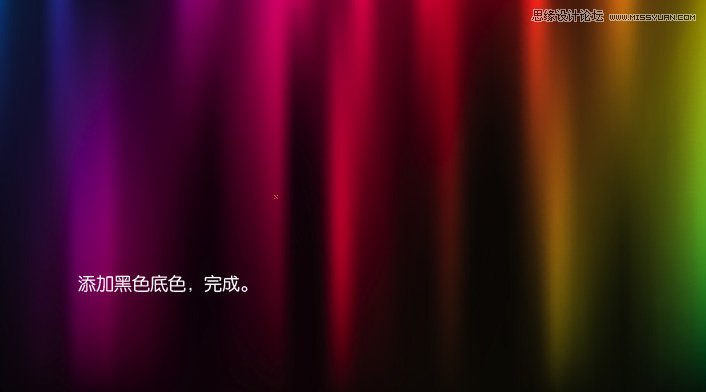

核心工具:美工刀工具
- 位置:工具列「橡皮擦工具」長按彈出 → 美工刀工具 (C)。
- 功能:點擊並拖曳穿過任意閉合路徑,將其**非破壞性分割**為獨立閉合路徑,原有填充/描邊屬性保留。
- 優勢:比「路徑查找器 → 分割」更直觀、更快、保留原圖層結構。

製作流程
1. 基礎色塊佈局
- 矩形工具畫畫布大小底色(深藍/深紫)。
- 橢圓/矩形/多邊形繪製 5-8 個大色塊,填充高飽和度色相(品牌色/活動主視覺色),覆蓋畫面 60-70%。
- 圖層命名:`Base_Shapes`,鎖定底色層。
2. 美工刀分割:創造幾何破碎感
- 選取所有色塊 → 美工刀工具 → 以大膽、長跨度筆劃劃過畫面(建議 3-5 刀)。
- 每刀必須完整穿過邊界,確保閉合分割。
- 分割後自動生成大量小色塊,取消群組,整理至 `Shards` 圖層。


3. 漸層網格賦予光影體積
- 選取關鍵大色塊(視覺焦點區) → 物件 → 建立漸層網格(3×3 起)。
- 直接選取工具調整網格點:
- 光源側:高亮高飽和色
- 背光側:深色低飽和
- 過渡區:諧和中間調
- 網格點手柄沿「光流方向」拉伸,而非放射狀。


4. 混合模式疊加光效層
- 新建圖層 `Light_FX` 置頂。
- 橢圓/矩形畫光斑、光束、暈映 → 填白/高亮色 → 混合模式:
- 「螢幕」:添加發光體
- 「疊加/強光」:增強對比與飽和度
- 「顏色遮蓋」:單色化區域統一色調
- 不透明度 10-40% 微調,疊加 5-10 層光效。


5. 粒子與線條裝飾
- 「符號噴槍工具」噴灑微光粒子符號。
- 鋼筆工具畫流動幾何線條 → 寬度工具變化粗細 → 描邊漸層(白→透明) → 混合模式「螢幕」。


快速調色與輸出
- 所有基礎色塊連結「全域色彩」 → 色板面板雙擊主色 → 全圖秒級換色系。
- 輸出:AI 源檔(可編輯)、PDF(印刷)、PNG 系列(螢幕)、SVG(Web 動畫就緒)。
設計師心法
- 光源側:高亮高飽和色
- 背光側:深色低飽和
- 過渡區:諧和中間調
「美工刀是理性的幾何切割,漸層網格是感性的光影雕刻,混合模式是氛圍的調色盤。」三者結合,讓向量舞台背景既有幾何秩序的現代感,又有光影流動的生命力。下次做演唱會/發布會/直播間背景,試試這套純向量流程吧!
推薦文章
- Illustrator 畫筆工具繪製人物肖像:從草稿到向量藝術的進階實戰
- Illustrator 繪製逼真世界杯足球教學:3D 繞轉與貼圖技巧全解析
- AI 技巧:1 秒繪製抽象幾何圖案——變換效果與外觀面板神奇聯動
- AI 運用混合工具模擬祥雲圖案製作
- AI 旋轉複製技巧:打造極致幾何藝術圖案
- 24 個實用 Illustrator 圖案設計教程精選:從幾何無縫到風格化插畫的…
- AI+PS 聯動打造商業級圖標設計流程
- Illustrator 教學:從零開始繪製簡單可愛的豬臉圖標
- Illustrator 臨摹時尚英文手寫藝術字:從參考圖到向量化的完整流程
- Illustrator 繪製萬聖節南瓜燈:從扁平幾何到立體發光的節日插畫實戰
copyright © 萬盛學電腦網 all rights reserved