您现在的位置: 萬盛學電腦網 >> 軟體知識 > >> 影像處理 >> Adobe Illustrator 教學
Illustrator 繪製矢量 3D Logo:擠壓斜角拆解與漸變渲染專業流程
相比 3D 軟體渲染再匯入,Illustrator 原生 3D 效果 + 矢量拆解渲染流程,產出**可無限縮放、可二次編輯、檔案輕量、印刷就緒**的立體 Logo。本教程以幾何圖形為例,完整演示從 3D 生成到面片拆解、漸變著色、高光細節強化的專業管線。
最終效果

專業 6 步管線
步驟 1:繪製基礎平面圖形
使用形狀工具/鋼筆工具繪製閉合路徑作為 Logo 基礎形狀。確保路徑簡潔、錨點最少、無自交叉。複雜 Logo 可分多個基礎形狀分別處理再合成。

步驟 2:套用 3D 擠壓與斜角
選取形狀 → 「效果」→「3D」→「擠壓與斜角」:
- 勾選「預覽」,拖動立方體調整 X/Y/Z 旋轉至理想視角。
- 「擠壓深度」:視形狀大小設定 (如 20-50 pt)。
- 「斜角」:選擇「經典」/「圓角」/「階梯」等,高度 2-5 pt 增加邊緣細節。
- 「表面」:選「塑膠著色」或「電線框」預覽結構。
- 「光源」:拖動至主光源方向 (通常左上前)。
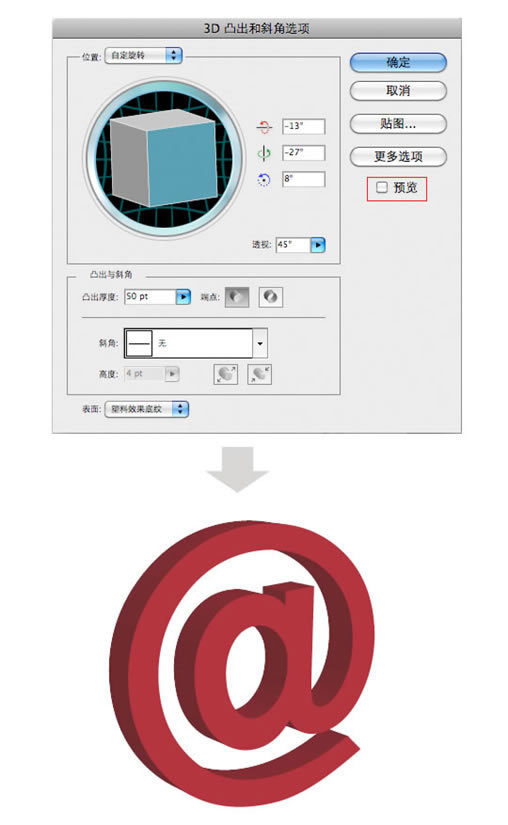
步驟 3:擴展外觀 → 徹底拆組 → 面片分類
- 「物件」→「擴展外觀」。
- 連續「取消編組」 (Shift+Ctrl+G) 4-6 次,直到圖層面板出現大量單一路徑面片。
- **面片分類整理** (關鍵步驟):
— 全選 → 「圖層面板」右鍵 → 「釋放到圖層 (序列)」或手動建立圖層組:
• `Front_Faces` (前表面)
• `Side_Faces` (側面/擠壓面)
• `Bevel_Faces` (斜角面)
• `Back_Faces` (背面,通常可刪除)
— 利用「選取」→「相同」→「填充顏色/描邊顏色」快速批量選取同類面片移入對應圖層組。

步驟 4:建立漸變色板系統
基於確定的光源方向,預建 3 組核心漸變色板 (存入色板面板):**
- 高光漸變:主色淺色調 → 白/極淡色 (線性/徑向),用於正對光源面。
- 中性漸變:主色標準色 → 主色深一度 (線性),用於側面/側光面。
- 陰影漸變:主色深色調 → 極深色/黑 (線性),用於背光面/陰影面。
- 反射光漸變 (可選):環境色淡色 → 主色深色,用於陰影面邊緣反射補光。
命名規範:`Logo_Grad_Highlight`、`Logo_Grad_Mid`、`Logo_Grad_Shadow`、`Logo_Grad_Rim`。
步驟 5:批量套用漸變 + 吸管微調
- 進入 `Front_Faces` 圖層組 → 全選 → 套用 `Logo_Grad_Highlight` → 漸變工具 (G) 逐個微調角度/中心,貼合面片朝向。
- 進入 `Side_Faces` → 套用 `Logo_Grad_Mid` → 吸管工具 (I) 點擊相鄰前表面漸變 → 側面自動同步漸變屬性 → 再微調角度垂直於側面。
- 進入 `Bevel_Faces` → 套用 `Logo_Grad_Shadow` 或 `Logo_Grad_Rim`,視斜角朝向決定。

步驟 6:高光細節與邊緣強化(質感關鍵)
- 棱邊高光線:鋼筆工具繪製細線 (0.25-0.5 pt) 覆蓋在相鄰面片交接邊緣 → 填充白/高亮色 → 模式「螢幕」/「疊加」→ 不透明度 60-80%。
- 轉角反射點:極小白圓/橢圓置於棱邊轉折點,模擬鏡面高光點。
- 面片邊緣加深:為陰影面邊緣添加細描邊 (0.25 pt, 深色, 模式「正片疊底」),增強面片分離度。


核心原則:光源一致性與明暗對比
- **單一主光源**:所有面片漸變角度、高光位置、陰影方向嚴格遵循同一光源向量。
- **拉開明暗對比** 高光面最亮、陰影面最暗、中間面過渡,避免「灰蒙蒙」缺乏立體感。
- **材質統一**:同材質 (塑膠/金屬/玻璃) 面片共用漸變邏輯,僅角度微調。
進階:可編輯參數化 Logo 系統
- 保留「步驟 2」帶 3D 效果的原始物件隱藏於 `Source_3D` 圖層。
- 需修改視角/深度/斜角時:啟用 `Source_3D` → 修改 3D 參數 → 擴展外觀 → 替換 `Front/Side/Bevel` 圖層組內容 → 套用既有漸變色板 (自動匹配)。
- 將漸變色板、圖形樣式、動作儲存為「Logo 3D 套件」,團隊共享複用。
小結
Illustrator 3D Logo 專業管線的核心在於:**3D 效果只負責「生成幾何拓撲」,矢量拆解渲染才是「賦予視覺靈魂」**。掌握「擴展→分層→漸變系統→吸管同步→高光細節」這套標準化流程,你就能在純矢量環境下產出媲美 C4D/Blender 渲染、且具備無限編輯彈性的立體品牌資產。這才是矢量設計師的 3D 超能力。
- 上一篇軟件知識: Illustrator 為文字添加漸變填充與透明漸變:外觀面板非破壞工作流
- 下一篇軟件知識: Illustrator 3D 旋轉功能打造逼真酒杯教學
推薦文章
- Illustrator × Photoshop 打造可愛碎花風 3D 藝術字插…
- Adobe Illustrator 9.0 白皮書核心新功能總覽 (一)
- Illustrator 收縮與膨脹效果進階技巧與應用實例
- Illustrator 繪製旋轉葉子無縫圖案:多視角葉片與精確邊界裁切
- Illustrator 打造浮雕材質質感設計教程
- Illustrator 繪製金魚環保主題海報設計
- Illustrator 路徑編輯完全手冊:從基礎合併到路徑查找器的幾何邏輯構建術
- Illustrator 製作真實水彩筆刷並繪製人物插畫教學
- Illustrator × Photoshop 打造復古條紋絲帶教學
- AI 繪製女鬼插畫全流程:從線稿到光影質感的 14 步驟深度教學
copyright © 萬盛學電腦網 all rights reserved