您现在的位置: 萬盛學電腦網 >> 軟體知識 > >> 影像處理 >> Adobe Illustrator 教學
Illustrator 打造 OS 風格磁鐵圖標:從草稿到 3D 質感的完整流程
設計一枚符合 macOS/iOS 風格的磁鐵圖標,不僅需要掌握 Illustrator 的 3D 效果與外觀面板,更考驗設計師對光影、材質、透視的構圖能力。本案例展示從手繪草稿構思、AI 建模、材質渲染到最終輸出的完整專業流程。
設計前的構思與草稿
動筆前先在紙上或數位草稿中確立:磁鐵的紅藍雙極配色、馬蹄形輪廓、金屬側面倒角、頂部高光帶、底部接觸陰影、背景投影等關鍵視覺要素。草稿能幫助在軟體操作前就鎖定光源方向、材質對比與圖標語義,避免無效試錯。


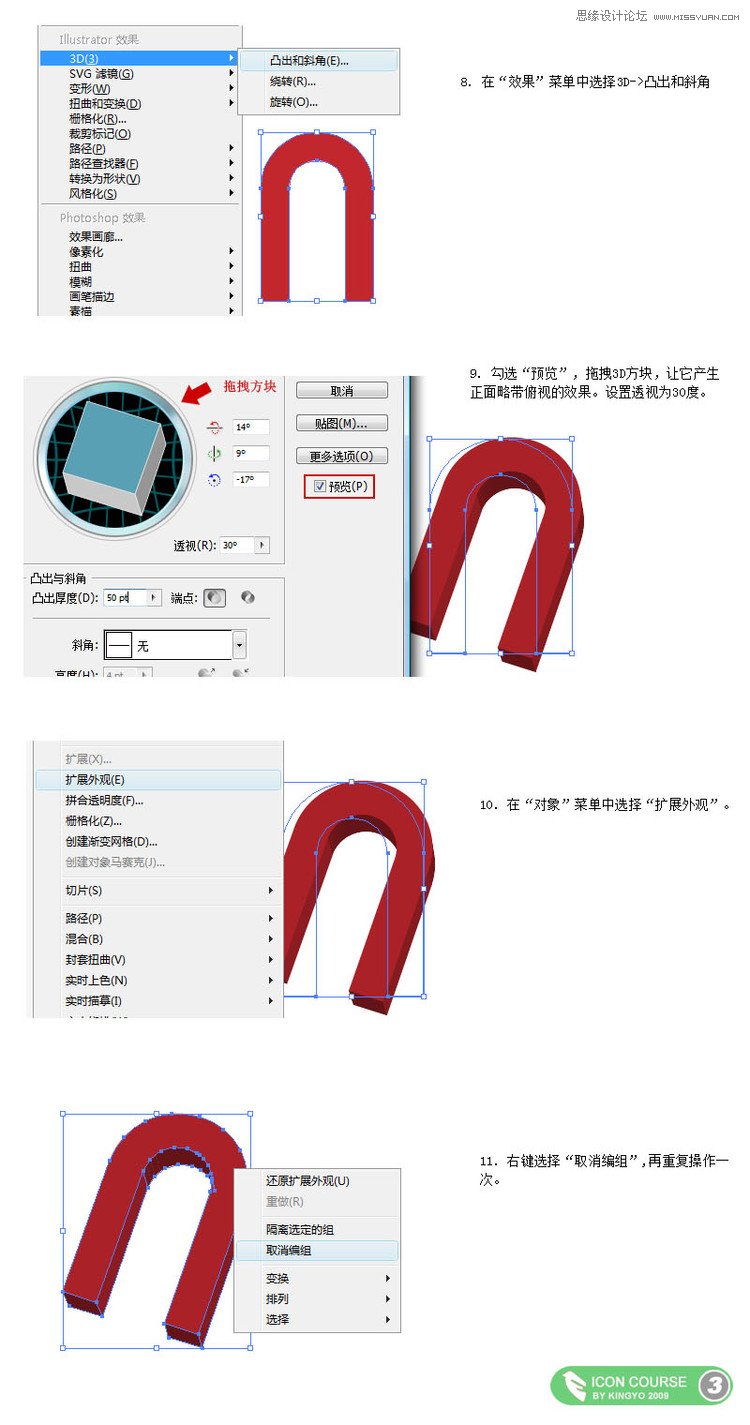
核心製作步驟 (圖解流程)
- 基礎輪廓:鋼筆工具勾勒馬蹄形閉合路徑,確保左右對稱 (可畫半邊鏡像複製)。
- 3D 擠出與斜角:效果 > 3D > 擠出與斜角。設定擠出深度、斜角樣式 (經典)、表面光照 (塑膠/金屬)。調整立方體透視角度匹配 OS 圖標規範 (通常為等距透視或略微俯視)。
- 擴展外觀與圖層拆解:物件 > 擴展外觀,取消群組至單一面片 (頂面、側面、斜面、底面)。
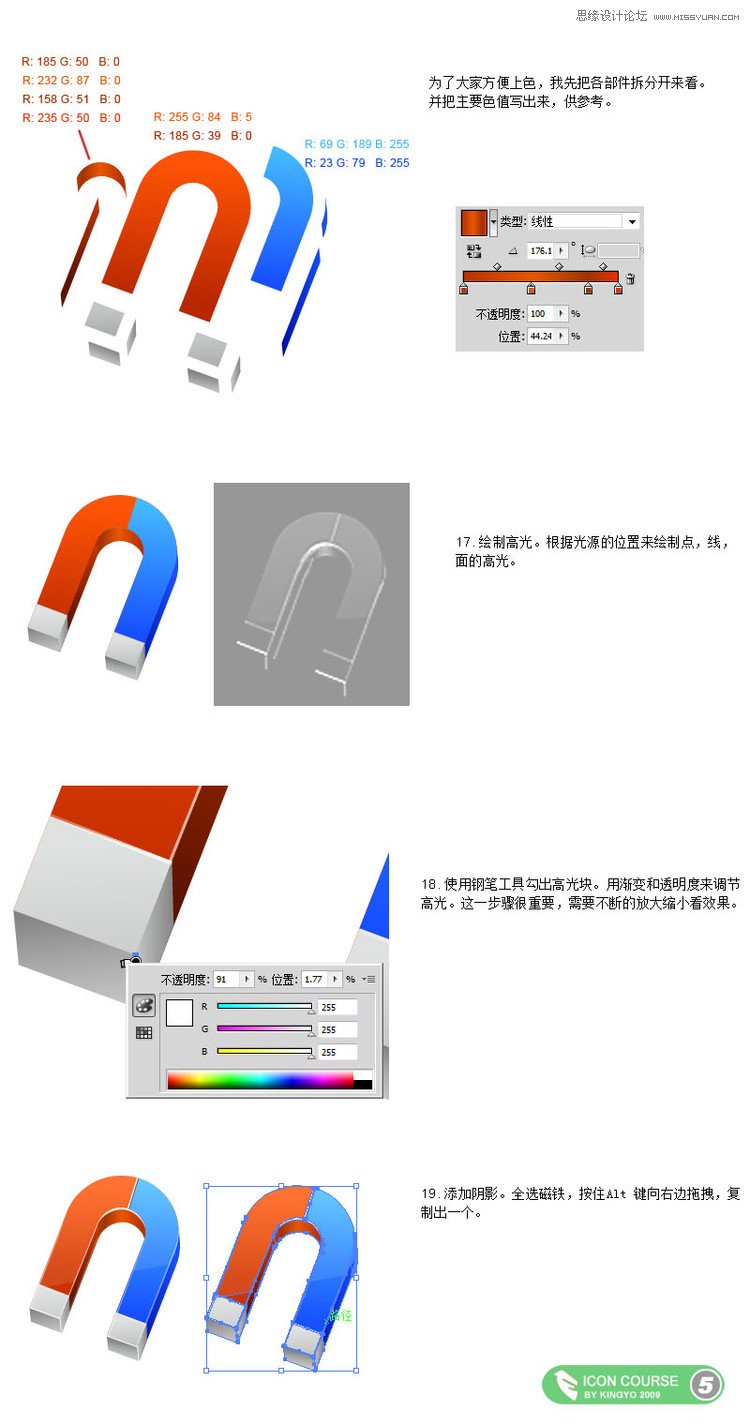
- 材質渲染:
- 頂面:紅/藍漸變模擬陽極氧化金屬。
- 側面:深淺交替線性漸變表現倒角倒光。
- 斜面:高反差漸變強化邊緣體積感。
- 底面:深灰近黑,套用高斯模糊作接觸陰影基礎。
- 高光細節:筆刷/鋼筆繪製頂部邊緣高光線條,設為「螢幕」混合模式、降低不透明度。
- 背景投影:橢圓填黑、高斯模糊、不透明度 30%,位移模擬懸浮感。
- 整體色階微調:編輯 > 編輯顏色 > 調整色彩平衡,統一色溫。

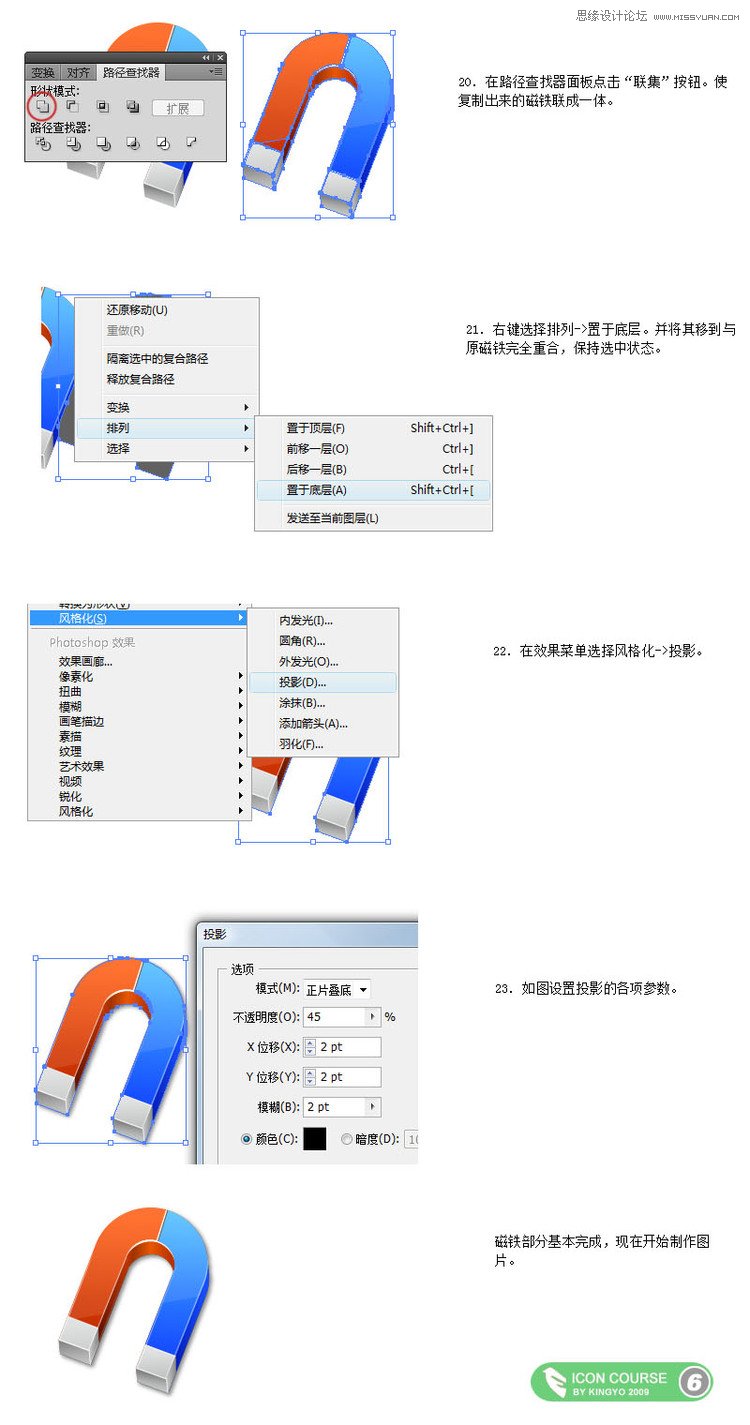


專業輸出建議
- 保留 AI 源檔 (含效果未擴展版本) 供後續修改尺寸、顏色、透視角度。
- 匯出 PNG 時勾選「美術板範圍」、300 ppi、透明背景,滿足 Retina 等高解析度需求。
- 建立圖標網格模版 (24×24, 32×32, 48×48... keyline 形狀),確保系列圖標視覺重心一致。
推薦文章
- Illustrator 打造唯美網站首頁概念設計:從線框到高保真視覺稿
- Illustrator 打造卡通岩石文字:3D 擠出與漸層質感融合
- Illustrator 實用小技巧合集:提升向量繪圖效率的 7 個隱藏功能
- Illustrator 創意教程:制作「被打飛」的 Win8 Logo 動態變形
- 10 款免費 Illustrator 腳本:量測、虛線校正、弧線優化、箭頭、公切…
- AI 圖形邏輯本質與實用小技巧圖解
- Illustrator 繪製萬聖節南瓜燈:從扁平幾何到立體發光的節日插畫實戰
- AI 精細繪製 QuickTime Logo 完整教程
- Illustrator 打造色彩濺射塗鴉字體:淺浮雕、外觀面板、散點畫筆綜合實戰
- Illustrator 繪製漂亮月亮圖騰:路徑尋找器、偏移路徑與混合工具綜合實戰
copyright © 萬盛學電腦網 all rights reserved