您现在的位置: 萬盛學電腦網 >> 軟體知識 > >> 影像處理 >> Adobe Illustrator 教學
Illustrator 繪製經典遊戲圖標集:像素風格向量化與批量輸出流程
經典遊戲圖標(超級瑪利奧、薩爾達、洛克人等)以像素藝術著稱。本教程示範如何在 Illustrator 中以向量方式精準重構像素圖標:矩形網格精確對應像素、路徑尋找器合併相鄰同色塊、圖形樣式統一色板、動作面板記錄重複操作、批量導出多尺寸 PNG/SVG,實現像素風格的向量化優勢(無限縮放、易修改、小檔案)。

向量化像素藝術核心流程
1. 建立像素網格基準
- 「視圖 > 顯示網格」「視圖 > 對齊到網格」,網格間距 1px(對應 1 像素)。
- 或:建立 16×16/32×32px 參考網格圖層鎖定。
2. 矩形工具「畫像素」
- 矩形工具 (M) 在網格格點間點擊拖曳,每個矩形 = 1 像素。
- 同色相鄰像素:選中 → 路徑尋找器「合併」成大矩形,大幅減少路徑數量。
3. 圖形樣式統一色板
- 建立色板組(如 Mario_Red #E52521, Mario_Brown #8B4513, Skin_Tone #FFDBAC 等)。
- 新建圖形樣式「Mario_Red_Fill」:填色 Mario_Red、無描邊。同法建立各色樣式。
- 著色時僅需選中形狀點擊樣式,全局修改色板色值即可一鍵換色全套圖標。
4. 動作面板記錄重複操作
- 「視窗 > 動作」新建動作集「Pixel_Icon」。
- 記錄:「選中同色塊 → 合併 → 套用圖形樣式 → 對齊像素網格」等常用組合鍵。
- 批量處理時播放動作,效率極高。
5. 圖標結構標準化
- 每枚圖標獨立圖層/群組,命名規範:`Icon_Mario_Stand_Front`。
- 畫板工具為每枚圖標建立獨立畫板(32×32px, 64×64px, 128×128px 等)。
6. 批量導出
- 「檔案 > 匯出 > 匯出為」選 PNG/SVG,勾選「使用畫板」,一次性導出所有尺寸/格式。
- SVG 適合網頁/響應式;PNG 適合遊戲引擎/舊版平台。
經典圖標拆解示例 (部分)
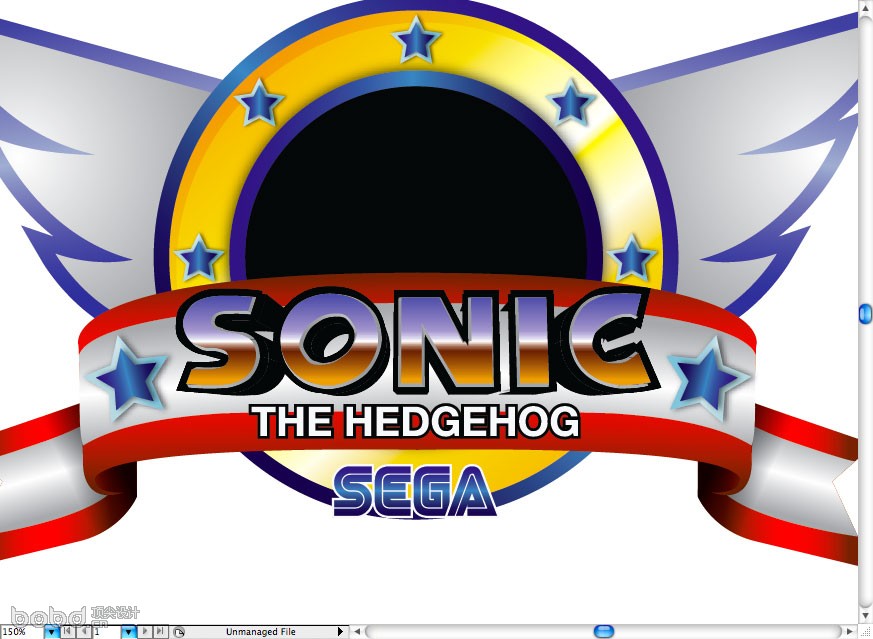
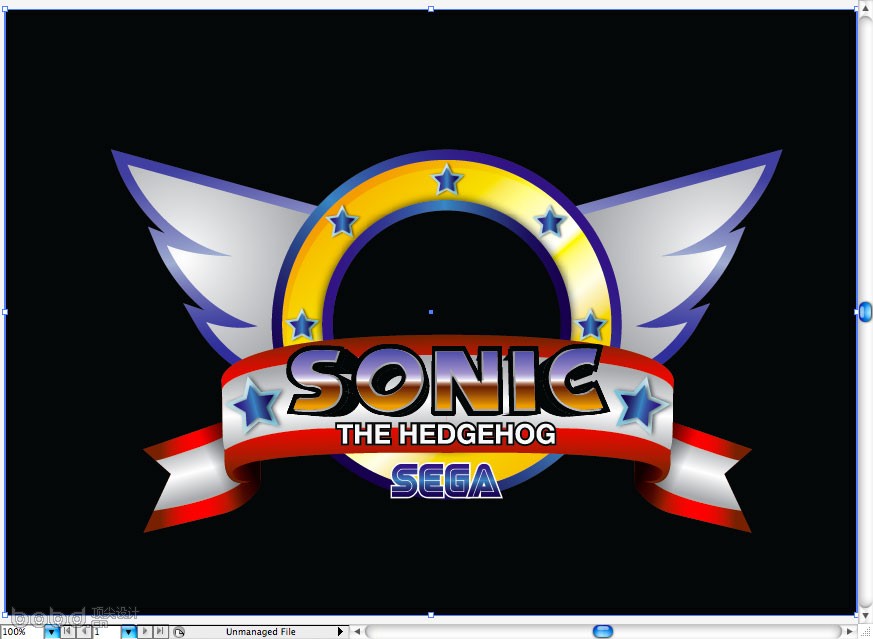
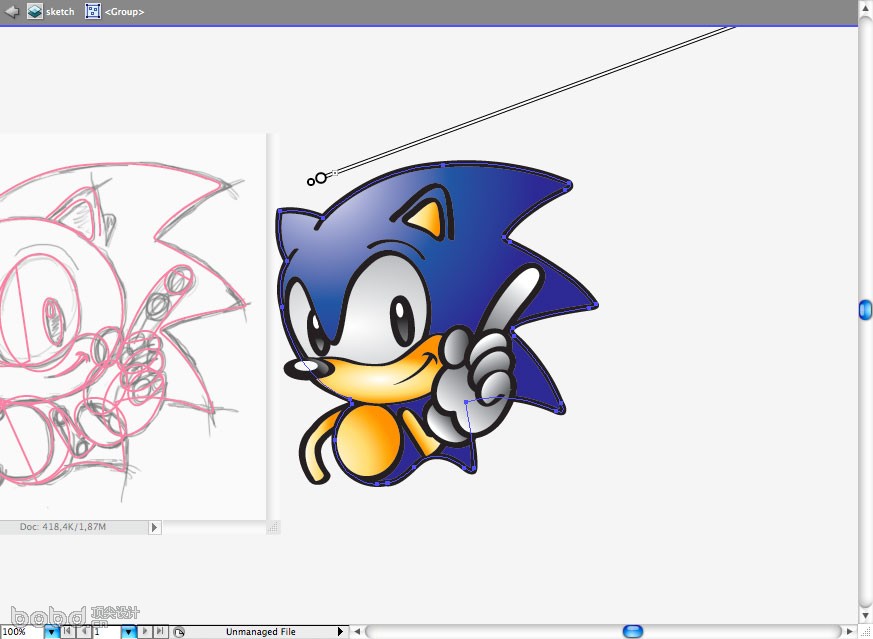
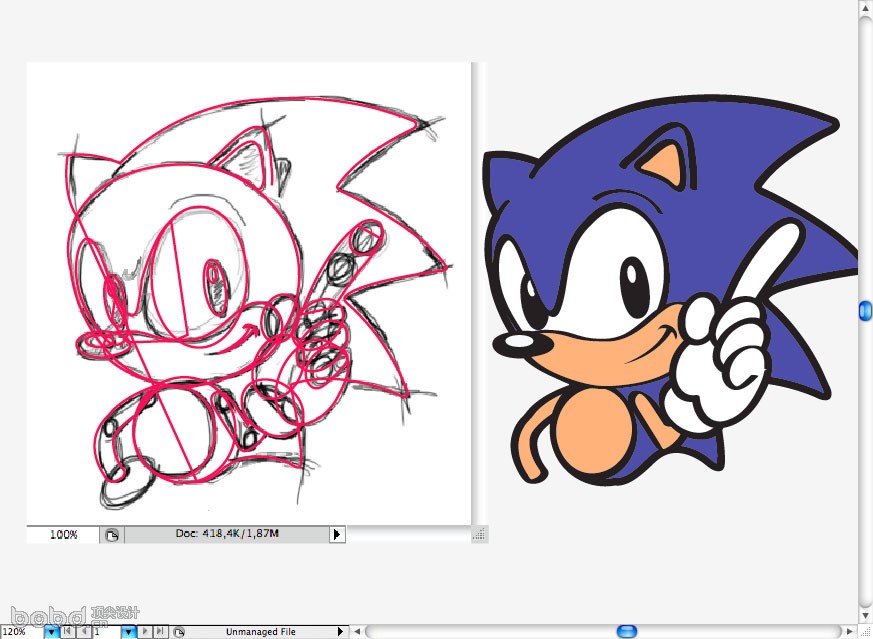
教程包含多張步驟圖,展示角色頭部、道具、敵人、UI 元素的向量化重構過程:



向量化像素圖標的優勢
| 特性 | 傳統位圖像素圖 | 向量化像素圖標 |
|---|---|---|
| 縮放 | 失真/模糊 | 無限縮放銳利 |
| 修改顏色 | 逐像素重繪 | 一鍵替換色板/圖形樣式 |
| 檔案大小 | 隨解析度增大 | 極小(幾 KB) |
| 動畫就緒 | 需逐幀繪製 | 路徑可做形變動畫 |
| 印刷適用 | 需高解析度源檔 | 直接矢量輸出 |
結語
向量化不代表放棄像素美學,而是用現代工具賦予經典像素藝術「無限縮放、靈活編輯、多平台適配」的新生命。掌握「網格對齊 → 矩形畫像素 → 合併同色塊 → 圖形樣式統色 → 動作批量 → 畫板多尺寸導出」這套流程,即可高效產出商業級遊戲圖標資產庫。
- 上一篇軟件知識: Illustrator 繪製朦朧夢幻水晶球:漸層網格、疊加高光與多色變體
- 下一篇軟件知識: Illustrator 快速繪製錐體漸層網格:旋轉工具與包裝扭曲的巧妙組合
推薦文章
- Illustrator 手繪風格卡通男孩角色設計全流程
- AI + PS 打造《植物大戰殭屍》風格立體字體:從矢量骨架到質感渲染
- Illustrator 打造精致長投影寶石圖標:從鑽石構建到動態投影全流程
- Illustrator 文字穿越絲帶效果製作教學
- 解決 SVG 圖標模糊變形:AI 精準像素對齊四步驟
- AI 混合工具打造酷炫 Logo 字體:路徑混合與軸線重塑實戰
- Illustrator海報設計入門實戰:幾何構圖與書法筆觸的視覺張力
- AI繪製曼陀羅可樂效果與調色全過程:旋轉複製、漸變網格、色彩平衡
- Illustrator 繪製扁平風格卡通小女孩:從線稿到質感成品的完整流程
- Illustrator 混合工具深度解析:從鞋帶到鉻金屬的三大實戰案例
copyright © 萬盛學電腦網 all rights reserved