您现在的位置: 萬盛學電腦網 >> 軟體知識 > >> 影像處理 >> Adobe Illustrator 教學
Illustrator 快速繪製錐體漸層網格:旋轉工具與包裝扭曲的巧妙組合
錐體漸層網格向來被認為難繪,因網格線需呈放射狀收斂。本教程分享一個「旋轉工具 + 封套扭曲」的巧妙組合拳,幾步即可生成完美放射狀網格錐體,避免手動逐點調整網格節點的痛苦。
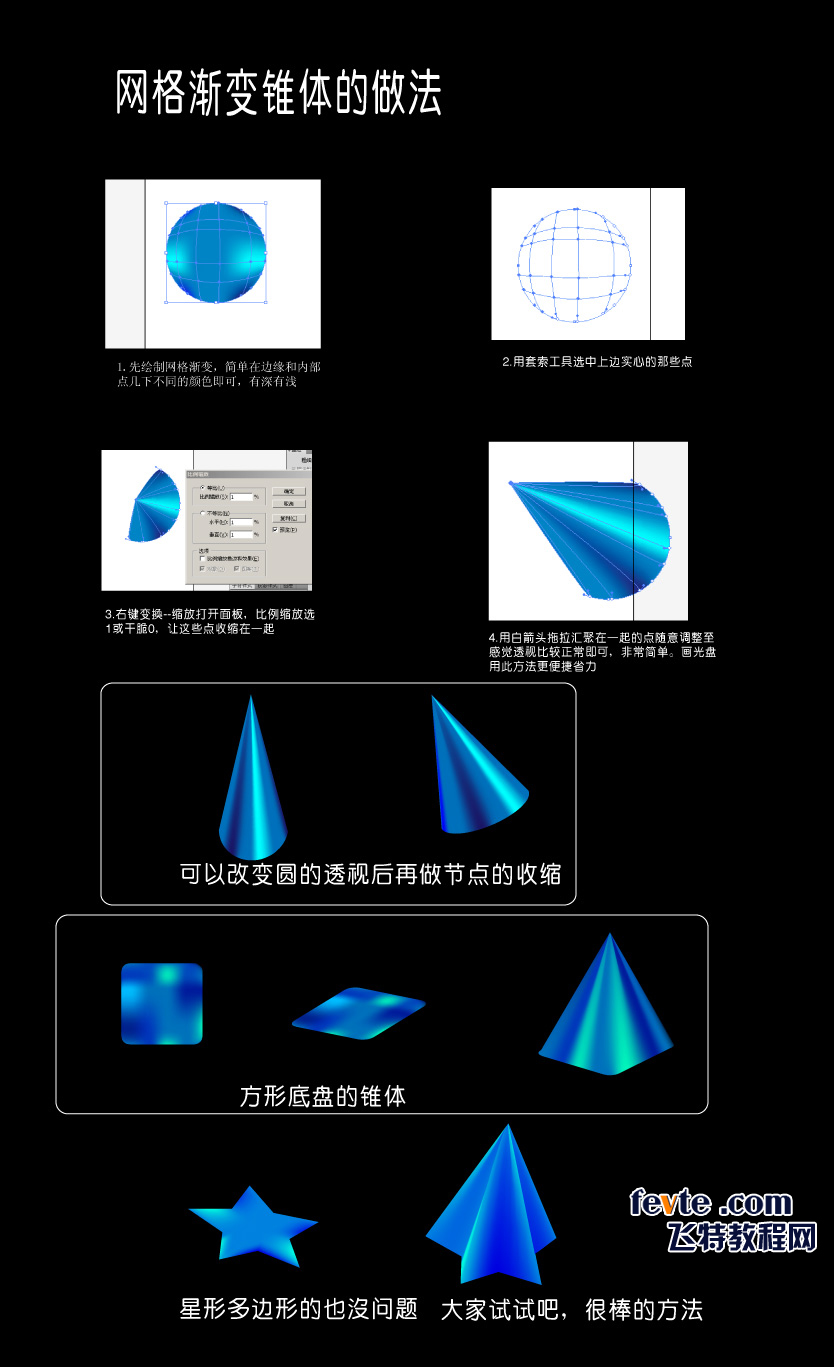
快速做法步驟
- 繪製底面圓:橢圓工具 Shift 畫正圓,填基底色。
- 建立放射狀分割線:
- 直線工具畫一條從圓心向外的半徑線。
- 選中線段,旋轉工具 (R),Alt 點擊圓心 → 彈出對話框:角度 360°/N (如 30°)、點擊「複製」。
- Ctrl+D 重複複製至 360°,獲得 N 條放射線。
- 分割圓面:
- 全選圓與所有放射線,路徑尋找器「分割」。
- 取消群組,刪除中心多餘小三角形(若有),獲得 N 個扇形扇區。
- 封套扭曲成錐體側面:
- 繪製一個梯形(上底窄、下底寬、高度=錐體高),作為封套形狀。
- 選中所有扇形扇區群組,置於梯形下方。
- 選中梯形(頂層)與扇區群組,「物件 > 封套扭曲 > 用頂層物件建立」。
- 扇區瞬間貼合梯形,形成錐體側面展開圖,且每個扇區保持獨立可編輯填色。
- 添加頂面/底面:
- 頂面:小圓(錐體頂面),徑向漸層。
- 底面:大圓(錐體底面),徑向漸層。
- 立體組裝:
- 側面展開圖 → 「效果 > 3D > 擠出與斜角」→ 深度 0、倒角無、旋轉調整至立體視角 → 擴展外觀 → 分離側面/頂面/底面 → 微調位置合縫。
- 或:直接用封套扭曲後的側面展開圖,手動彎曲(效果 > 扭曲 > 拱形)成圓錐側面,再蓋上頂底面。
為何此法高效
| 傳統網格法痛點 | 本法解決方案 |
|---|---|
| 手動添加放射狀網格節點極繁瑣 | 旋轉複製直線 → 路徑尋找器分割 → 自動生成放射扇區 |
| 網格節點難對齊圓周 | 扇區邊緣天然貼合圓周 |
| 錐體側面展開難繪 | 梯形封套一步到位 |
| 各扇區顏色難獨立控制 | 每個扇區獨立路徑,隨意填色/漸層 |
延伸應用
- 蛋糕/派切片:同法做扇區,封套為不同高度梯形,疊加成整體。
- 雷達掃描圖:扇區填透明度漸層,動畫旋轉。
- 極座標數據視覺化:每扇區面積/顏色映射數值。
結語
「旋轉複製分割 + 封套扭曲」將錐體網格繪製從「逐點手術」降維為「幾何組合邏輯」。這正是 Illustrator 參數化設計思維的體現:用工具自動化處理重複幾何規律,設計師專注於色彩、光影、構圖等創意決策。
copyright © 萬盛學電腦網 all rights reserved