您现在的位置: 萬盛學電腦網 >> 軟體知識 > >> 影像處理 >> Adobe Illustrator 教學
AI 製作木乃伊文字效果:濾鏡疊加與路徑操作實戰
萬聖節/恐怖主題必備:用粗糙化、海綿濾鏡、路徑偏移、混合模式快速將普通字體轉為繃帶纏繞的木乃伊文字。難度中等,效果驚艷。
成品展示
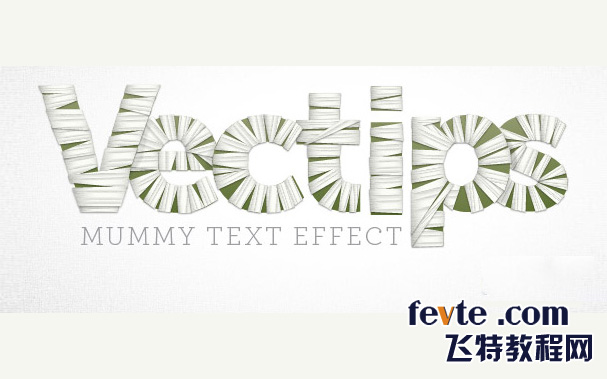
核心步驟
- 文字轉曲:輸入文字 → 字型 > 建立輪廓(Ctrl+Shift+O)。
- 粗糙化邊緣:效果 > 扭曲與變形 > 粗糙化,設定大小/細節/平滑/尖角,使字邊緣呈現繃帶撕裂感。
- 偏移路徑建立繃帶寬度:物件 > 路徑 > 偏移路徑,正值偏移(如 3pt),得外擴路徑作繃帶厚度。
- 海綿濾鏡增加紋理:對偏移後的路徑套用 效果 > 紋理 > 海綿,參數調整出繃帶織物孔隙感。
- 顏色與漸層:基礎色用枯黃/土黃,偏移路徑套用深淺漸層模擬繃帶陰影折疊。
- 混合模式疊加細節:複製文字層,填深色,正片疊底疊加加深陰影;複製層填亮色,濾色/螢幕疊加高光邊緣。
- 繃帶末端處理:用鋼筆/鉛筆繪製鬆散繃帶末端飄帶,套用同樣濾鏡/漸層,增強動態感。
- 背景襯托:深色紋理背景 + 髒污噪點,強化恐怖氛圍。


舉一反三
- 同法可做繃帶球(圓形基礎)、傷疤文字(減小偏移/粗糙化參數)、古老羊皮紙邊緣(僅粗糙化+海綿)。
- 所有濾鏡均為即時效果,外觀面板中隨時可修改參數,文字內容改動需重新轉曲但效果保留。
幾個濾鏡疊加,平平無奇的字體秒變戲精,這就是向量非破壞工作流的魅力。
- 上一篇軟件知識: AI 打造科技感綠色 Logo 按鈕:網格漸層、濾鏡與蒙版綜合實戰
- 下一篇軟件知識: AI 製作斜面浮雕圖標樣式:透明度混合模式極簡實現
copyright © 萬盛學電腦網 all rights reserved