您现在的位置: 萬盛學電腦網 >> 軟體知識 > >> 影像處理 >> Adobe Illustrator 教學
AI 繪製 Logo 陰影效果實戰教程
前言:簡單形狀也能演繹豐富光影
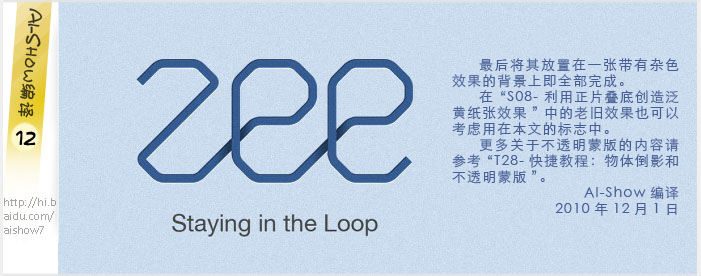
本教程展示如何在 Illustrator 中為標誌圖形添加極具立體感的陰影效果。難度中等,重點在於利用基本工具(鋼筆、路徑查找器、漸變、透明度)組合出專業級光影細節。作者提示:教程僅演示單側陰影,另一側請舉一反三。
效果預覽

製作步驟圖解
教程以連續截圖形式呈現關鍵節點,核心流程如下:
- 基礎圖形構建:使用基本幾何體或鋼筆工具繪製 Logo 主體形狀。
- 陰影形狀繪製:鋼筆工具根據光源方向,手繪陰影投射路徑,注意透視變形。
- 漸變賦予虛實:陰影形狀套用線性漸變(由深至淺、不透明至透明),模擬陰影邊緣柔化。
- 路徑查找器裁切:將陰影與主體/地面形狀進行「相交」或「裁切」,確保陰影不超出承受面。
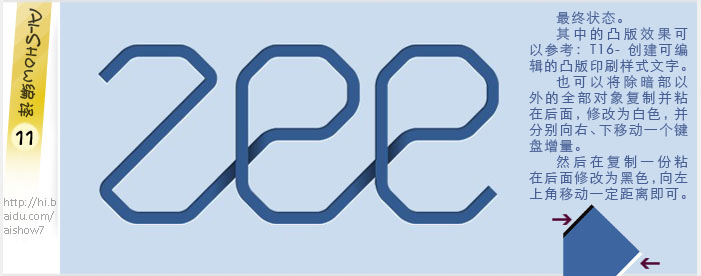
- 透明度/混合模式微調:設為「正片疊底」或降低不透明度,融入背景。
- 細節疊加:可再添加接觸陰影(更深、更窄)、環境光反射等細節層。
關鍵步驟截圖
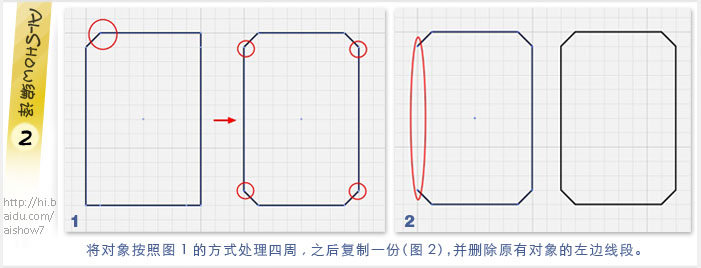
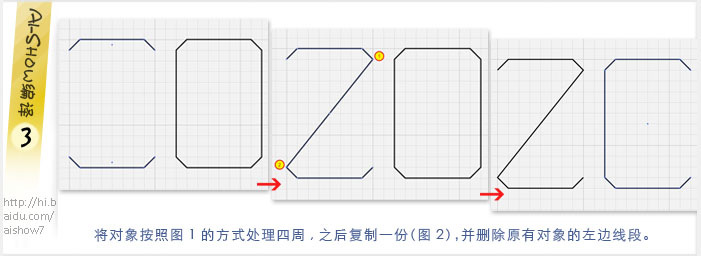
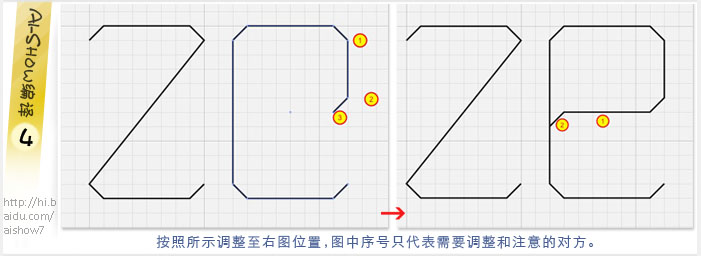
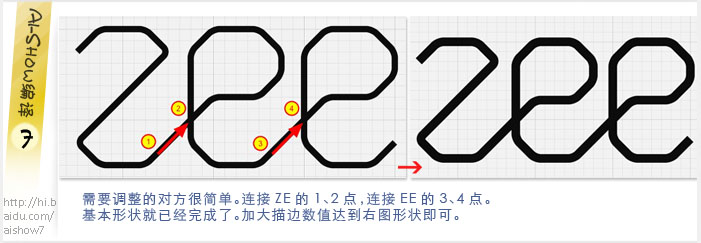
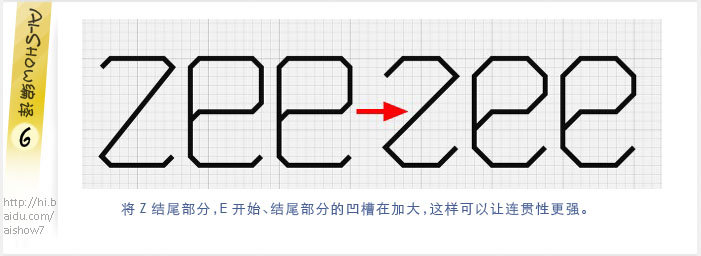
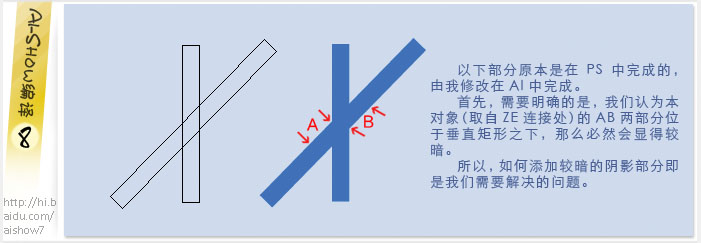
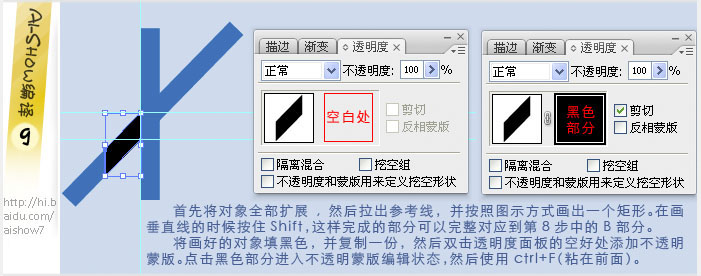
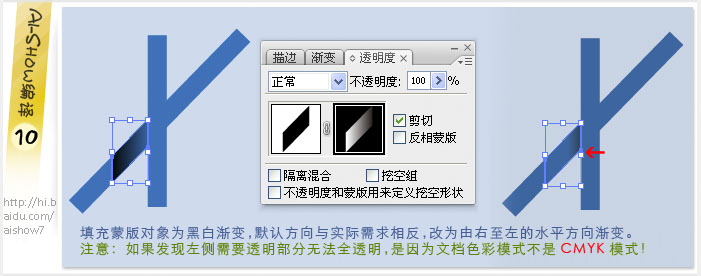
避坑指南
- 光源一致性:全圖所有陰影、高光必須遵循同一光源方向,否則會破壞真實感。
- 漸變方向與透視:陰影漸變方向需符合透視法則,遠端更淡、更寬。
- 不要過度依賴「投影效果」:菜單「效果」→「風格化」→「投影」產生的均為像素化光柵效果,放大失真且難編輯。手繪矢量陰影才是專業之選。
- 圖層管理:陰影圖層置於主體下方、背景上方,命名規範(如 Shadow_Core, Shadow_Contact)。
延伸練習
嘗試為不同形狀的 Logo(文字標誌、抽象圖形、吉祥物)添加陰影;嘗試多光源環境下的複合陰影;嘗試動態陰影(配合 After Effects 實現陰影隨光源移動)。
- 上一篇軟件知識: AI 製作創意鉛筆造型柱狀圖教程
- 下一篇軟件知識: AI 製作可愛卡通小動物圖標教程
推薦文章
- Illustrator CS4製作禮品包裝蝴蝶結:漸變網格構建錐形漸變與緞帶質感
- Illustrator 混合工具與路徑查找器實戰:精構魅族 Logo 幾何美學
- AI 鏤空字體效果設計:3D 擠出、高斯模糊與圖層疊加的立體質感構建
- Illustrator 漫畫網點效果製作
- Illustrator 鋼筆工具繪製閉合三角錐體基礎教學
- Illustrator 打造神秘紫色發光球體:漸變網格與外發光效果實戰
- Illustrator 繪製矢量海水紋理快速技法
- Illustrator 製作溫馨甜美數碼相片賀卡:背景、蒙版與文字裝飾全解析
- Illustrator 印刷專色疊印與透明疊印原理解析
- Illustrator 8.0 基礎入門:打造立體網頁按鈕
copyright © 萬盛學電腦網 all rights reserved