您现在的位置: 萬盛學電腦網 >> 軟體知識 > >> 影像處理 >> Adobe Illustrator 教學
Illustrator 製作超實用毛筆筆刷:從掃描素材到向量資產
教程完整演示如何將真實毛筆筆觸掃描圖,經圖像追蹤 → 擴展 → 簡化路徑 → 定義藝術筆刷/圖案筆刷/散佈筆刷流程,產出專業級中式毛筆筆刷套裝。含 9 張關鍵步驟截圖,涵蓋素材準備、參數調優、筆刷類型選擇、測試驗證、資產庫管理。
成果展示

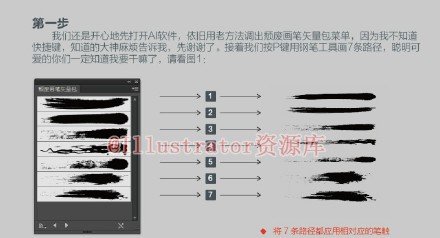
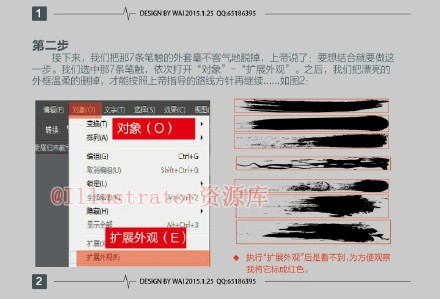

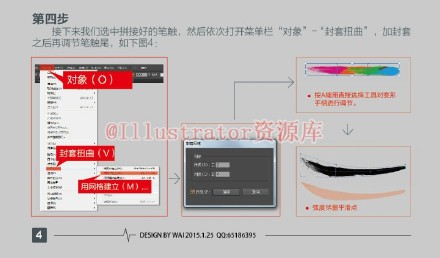
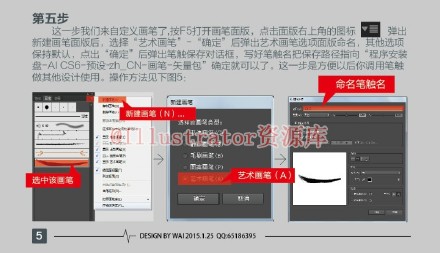
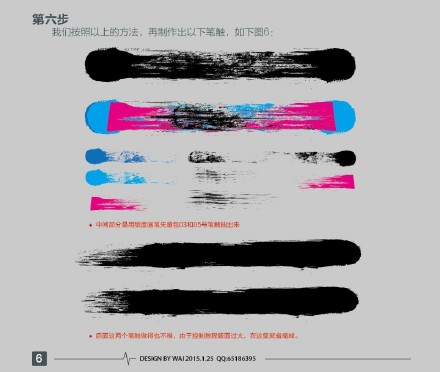
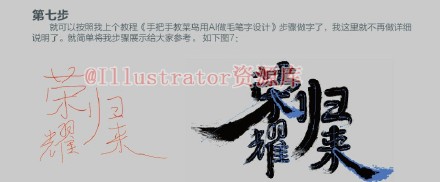
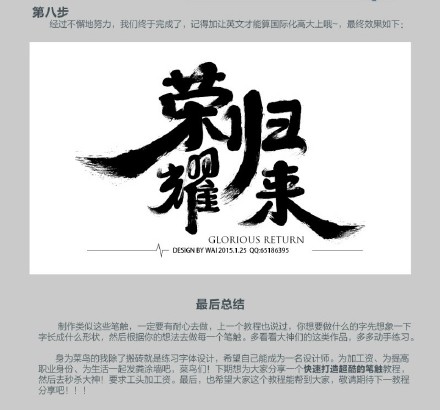
完整製作流程
1. 素材採集與預處理
- 真實毛筆蘸墨於宣紙/生宣寫出:起筆/行筆/收筆/側鋒/轉鋒/飛白/墨暈等 20+ 筆觸樣本
- 掃描儀 600 DPI 灰階掃描 → Photoshop 層次/曲線增強對比 → 黑白二值化 → 存為 TIFF/PNG
2. Illustrator 圖像追蹤優化
- 置入圖像 → 圖像追蹤面板:模式「黑白」、閾值 128、路徑「高精度」、角點「少」、雜色「100 px」→ 擴展
- 對象→路徑→簡化:曲線精度 98%、角點保留 → 大幅減少錨點數量,提升筆刷繪製流暢度
- 取消群組 → 魔棒工具選中白色背景刪除 → 僅保留黑色筆觸向量
3. 筆刷定義策略(三類並行)
| 筆刷類型 | 適用場景 | 關鍵設置 |
|---|---|---|
| 藝術筆刷 | 書法線條、裝飾筆劃 | 方向「沿路徑」、拉伸「拉伸以適應」、色彩化「色相移位」 |
| 圖案筆刷 | 連續紋理邊框、裝飾邊緣 | 側邊/內角/外角/起點/終點分別指定筆觸片段 |
| 散佈筆刷 | 墨點飛濺、紋理填充 | 大小/間距/散佈/旋轉均設「隨機」,範圍 50–150% |
4. 筆刷測試與參數微調
- 新建畫筆工具路徑 → 套用筆刷 → 測試:直線/曲線/急轉角/閉合路徑/變寬工具 (Shift+W) 調節
- 觀察:筆觸拉伸變形、端點銳利度、色彩化響應、效能流暢度
- 回調:圖像追蹤閾值、簡化容差、筆刷拉伸模式、寬度設定檔
5. 筆刷庫封裝與分發
- 筆刷面板選單→儲存筆刷庫 → 命名「Chinese_Ink_Brushes.ai」
- 整理分類:書法基礎/花鳥寫意/裝飾邊框/紋理填充/特效飛白
- 附帶「使用指南.ai」:筆刷預覽表、參數說明、常見問題、版權聲明
- 雲端同步/團隊共享:CC Libraries 添加筆刷庫、或匯出 .ai 檔分享
避坑指南
- 掃描解析度 < 600 DPI → 細節缺失;> 1200 DPI → 檔案過大、追蹤緩慢
- 圖像追蹤「雜色」設太小 → 雜點殘留;太大 → 細筆觸消失
- 未簡化路徑 → 筆刷繪製卡頓、錨點過萬導致崩潰
- 色彩化方法選錯 → 無法隨描邊顏色變化(必選「色相移位」或「色調飽和度」)
完成後即擁有向量化、可無限縮放、顏色可控、效能優異的毛筆筆刷資產,適用於書法設計、國風插畫、品牌標題、動態筆觸動畫(配合 After Effects/ SVG 動畫)。建議定期更新筆刷庫,累積個人風格資產庫。
- 上一篇軟件知識: Illustrator 創意烤腸文字效果:變形工具與外觀面板的趣味應用
- 下一篇軟件知識: Illustrator 繪製塗鴉風格字體:封套變形與粗糙效果的街頭美學
推薦文章
- Illustrator 外掛模組綜合運用 (上):軟體簡介與版本演進史
- Illustrator 打造卡通岩石文字效果:立體質感字體設計實戰
- Illustrator 3D 效果速成:繪製可編輯無限縮放的酷炫 3D 符號與字…
- Illustrator 圖標設計教學:小清新風格圖標繪製
- Illustrator 繪製精致 APP 圖標:從草圖到 iOS 規範輸出全流程
- Illustrator 繪製卡通風格信封插圖教學
- Illustrator 書寫筆壓感應全工具鏈深度解析
- Illustrator 套疊變形制作光碟圖標
- AI 秘密功能:即時上色 打造動態配色插畫工作流
- Illustrator 設計時尚 Logo:橢圓疊加、路徑尋找器分離與漸變立體化
copyright © 萬盛學電腦網 all rights reserved