您现在的位置: 萬盛學電腦網 >> 軟體知識 > >> 影像處理 >> CAD 教學 >> CAD 使用教學 >> 常見案例解析
CAD 旋轉命令 (ROTATE) 實戰操作全攻略
旋轉命令是 CAD 繪圖中高頻使用的修改工具。無論是 90° 倍數的正交旋轉,還是任意角度的精準定向,掌握「基點指定」與「角度輸入/捕捉」兩大核心邏輯,即可靈活應對各種旋轉需求。本文以圖文並茂方式詳細演示操作流程。
操作前準備:角度設定(可選)
若需旋轉至特定角度(如 42°),可先設定「極軸追蹤」角度增量:
- 右鍵點選狀態列「極軸追蹤」圖示 →「設定」。
- 在「極軸角度設定」中新增 42°(或其他常用角度)。
- 確保狀態列「極軸追蹤」開啟(F10 切換)。

標準旋轉操作流程
- 啟動命令:輸入
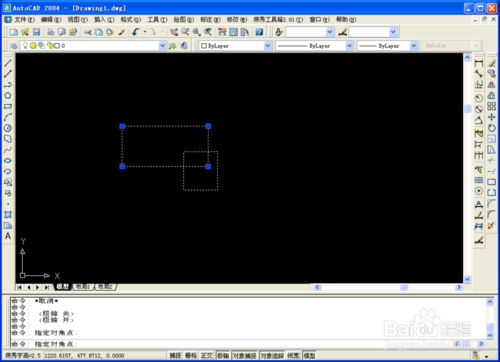
RO或點選工具列「旋轉」圖示。 - 選取物件:框選需旋轉的圖形,按 Enter 確認。
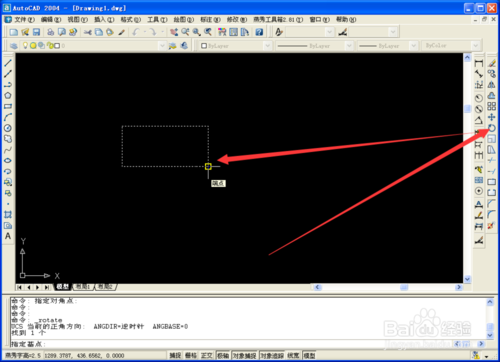
- 指定基點:點選旋轉中心點(可為物件端點、圓心、交點或任意座標)。
- 指定旋轉角度:兩種方式二選一:
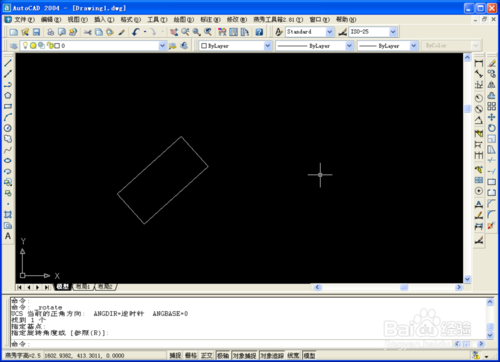
- 滑鼠捕捉:移動滑鼠,極軸追蹤會在設定角度(如 42°)顯示綠色虛線與角度提示,點選即可鎖定。
- 鍵盤輸入:直接輸入角度值(如
42),按 Enter。正值為逆時針,負值為順時針。

進階技巧與常見應用
1. 參考角度旋轉 (Reference 選項)
命令列輸入 R 選擇「參考」,依序指定「基點」、「原始角度方向」、「新角度方向」,即可將物件從當前角度旋轉至目標角度,無需心算角度差。
2. 複製旋轉 (Copy 選項)
命令列輸入 C 選擇「複製」,旋轉後保留原物件,產生旋轉副本,適合陣列式佈局。
3. 正交模式下的 90° 快速旋轉
開啟正交模式 (F8) 時,滑鼠移動自動鎖定 0°/90°/180°/270°,無需輸入角度即可快速完成正交旋轉。
操作小撇步
- 基點選取善用 物件捕捉 (F3/OSNAP):端點、中點、圓心、交點,確保旋轉中心幾何意義明確。
- 旋轉後立即按 Ctrl+Z 可復原,方便試誤調整。
- 結合 極軸追蹤 (F10) 與 物件捕捉,滑鼠操作即可完成大多數精準旋轉,減少鍵盤輸入。
掌握旋轉命令的基點邏輯與角度輸入多樣性,能讓圖形定向調整更直覺、更高效。
- 上一篇軟件知識: CAD 特性面板(Properties)功能詳解與操作技巧
- 下一篇軟件知識: AutoCAD 多段體 (PEDIT/POLYSOLID) 繪製教學:從多段線到 3D 實體
推薦文章
- AutoCAD 3D 建模實戰:十字螺絲刀頭 (十字批頭) 完整繪製流程
- AutoCAD 3D 建模實戰:兩種方法繪製逼真橄欖球(旋轉法 vs 圓環體法)
- AutoCAD 對齊命令(ALIGN)實戰應用:快速校正圖形位置與角度
- AutoCAD 圖形檔案管理全攻略:新建、開啟、儲存、關閉與模板應用
- AutoCAD 2013 區塊屬性編輯完整指南:EATTEDIT 命令實戰
- 中望 CAD 構造線 (XLINE) 繪製教學
- AutoCAD 設定一鍵還原:快速恢復預設環境的完整指南
- AutoCAD 繪製 3D 圓柱體:EXT 命令拉伸法
- AutoCAD 常用快速鍵完整表:功能鍵 F1-F11 與 Ctrl 組合鍵對照
- CAD/CAM 概論:計算機輔助設計與製造的核心概念、系統架構與發展趨勢
copyright © 萬盛學電腦網 all rights reserved