您现在的位置: 萬盛學電腦網 >> 軟體知識 > >> 影像處理 >> CAD 教學 >> CAD 使用教學 >> 常見案例解析
AutoCAD 材質調整對渲染影響實戰入門:以蘋果為例
前言
渲染品質極度依賴材質參數微調。本教學以簡單蘋果模型為例,示範修改材質屬性 (漫反射、高光、反射、凹凸、透明度等) 如何劇烈改變渲染結果,建立「參數→視覺」的直觀對應,加速後續調試。
實作步驟
1. 建立基礎幾何
繪製蘋果輪廓剖面線,使用 旋轉 (REVOLVE) 產生實體,或直接用基本球體 SPHERE 縮放修飾。
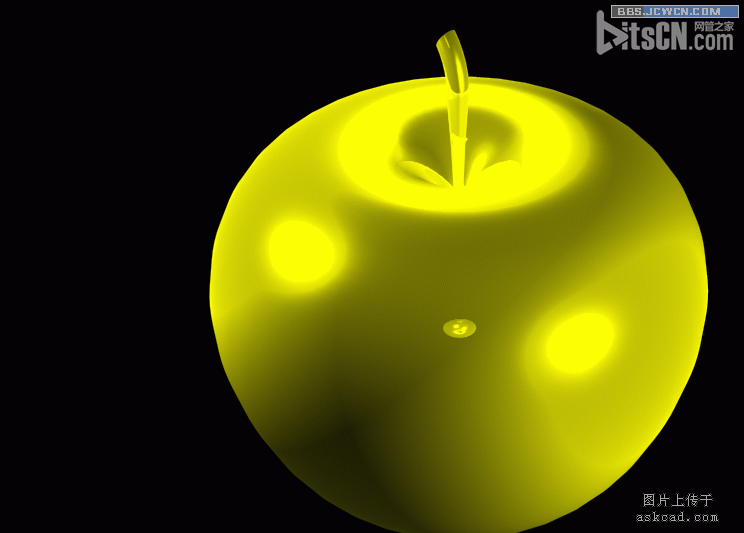
2. 套用預設材質並渲染基準圖
開啟「材質編輯器」 (MATERIALS),從材質庫套用「塑膠-紅」或「水果」預設材質,執行 渲染 (RENDER) 產出基準圖。
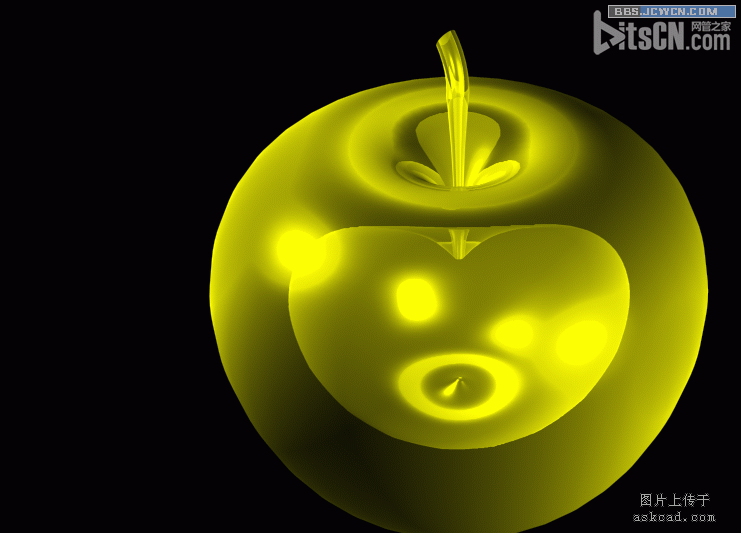
3. 逐項調整關鍵參數並對比
| 參數 | 調整範圍 | 視覺影響 | 建議值 (蘋果) |
|---|---|---|---|
| 漫反射顏色 | RGB / 材質圖 | 決定基底顏色 | R:200 G:30 B:30 |
| 高光光澤度 | 0~100 | 高光區大小銳度 | 60~80 (果皮微光澤) |
| 高光強度 | 0~1 | 高光亮度 | 0.5~0.7 |
| 反射率 | 0~1 | 環境映射強度 | 0.1~0.2 (微弱反射) |
| 凹凸貼圖 | Normal/ Bump Map | 表面細節立體感 | 果皮紋理圖,強度 0.3 |
| 透明度/折射 | 0~1 / IOR | 透明/半透明效果 | 不透明 (0) |
| 自發光 | 顏色/強度 | 發光體效果 | 關閉 |
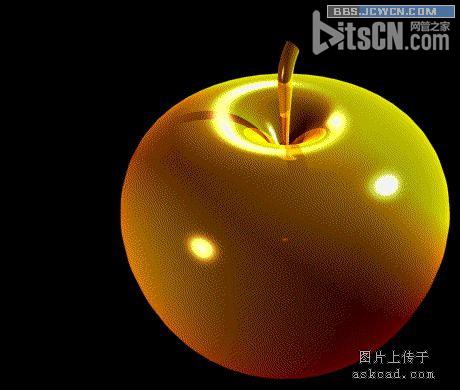
4. 保存參數預設供複用
將調好蘋果材質另存為「水果_蘋果_紅」加入專案材質庫,下次直接套用同類物件。
核心心法
- 單一變因法:每次只改一個參數渲染對比,建立經驗資料庫。
- 實物參考:拍攝真實蘋果在相同光照下照片,對著調參數。
- 善用渲染預設:草稿品質快速預覽,最終輸出再開高品質。
- 材質圖層疊加:基底漫反射 + 凹凸貼圖 + 輕微反射 = 真實感。
延伸應用
同邏輯適用於金屬 (高反射+低漫反射)、玻璃 (高透明+折射 1.52)、織物 (高凹凸+無高光) 等材質調試。
- 上一篇軟件知識: AutoCAD 移動指令完全攻略:M 快捷鍵與實戰技巧
- 下一篇軟件知識: AutoCAD 新手必遇 11 大經典問題與解決方案全集
推薦文章
- 中望 CAD 構造線 (XLINE) 繪製教學
- AutoCAD 核心優勢與發展歷程全景回顧
- 三維CAD繪製汽車輪毂全流程教程:中望3D 2013實戰演示
- 中望CAD+工具選項板深度應用:創建、共享、圖塊/填充/命令/外部參照/光柵圖像…
- AutoCAD 2013 修剪對象命令 (TRIM) 完整圖文教學
- 中望 CAD 機械版:自訂零件庫與樣式打包,讓設計協同更高效
- 浩辰 CAD 2012 三大繪圖空間深度解析:模型浮動視窗、模型空間、圖紙空間
- AutoCAD 2013 多線繪製指令 (MLINE) 完整參數設定教學
- AutoCAD 軸承三維建模全過程:從多邊形到布林運算的完整實作
- 基於 SolidWorks + COSMOSMotion 的齒輪機構運動仿真與虛…
copyright © 萬盛學電腦網 all rights reserved