您现在的位置: 萬盛學電腦網 >> 軟體知識 > >> 影像處理 >> CAD 教學 >> CAD 使用教學 >> 常見案例解析
AutoCAD 2013 控制點樣條曲線繪製與編輯完整指南
控制點樣條曲線 vs 擬合點樣條曲線
- 控制點 (Control Vertices, CV):定義控制多邊形,曲線不通過控制點(除首尾點),形狀由控制多邊形「拉扯」決定,適合造型設計、Class A 曲面。
命令:SPLINE→ 選項CV(或直接SPLINE2013+ 預設為 CV)。 - 擬合點 (Fit Points):曲線強制通過所有指定點,適合通過已知點位插值。
命令:SPLINE→ 選項Fit(或SPLFIT)。
控制點樣條曲線繪製步驟
- 命令
SPLINE(或功能區「繪圖」→「樣條曲線控制點」)。 - 提示
指定第一個點:點選起始點(曲線將通過此點)。 - 提示
輸入下一個點:點選控制點 2、3、4… 每點選一次,曲線形狀即時預覽(橡皮筋效果)。 - 按 Space/Enter 結束輸入點 → 提示
指定起點切向/指定終點切向(可輸入角度或點選方向),或直接按 Enter 採預設自然端點條件。 - 曲線生成,顯示控制多邊形(虛線連接控制點)。
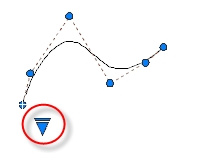
圖 1:啟動樣條曲線控制點
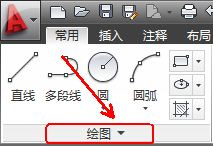
圖 2:指定第一點

圖 3:指定第二控制點

圖 4:指定第三控制點
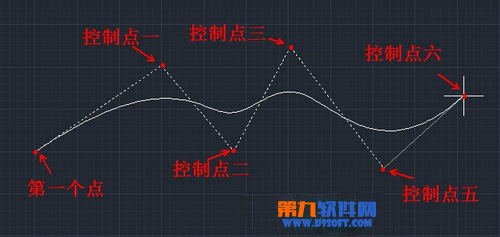
圖 5:重複點選控制點,曲線即時更新
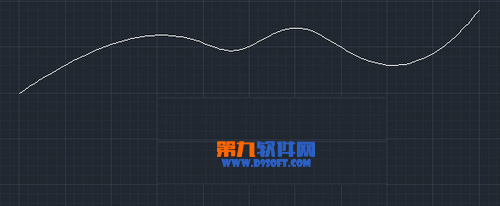
圖 6:完成控制點樣條曲線(含控制多邊形)
控制多邊形幾何意義
- 控制點連線形成 控制多邊形(Control Polygon)。
- 曲線位於控制多邊形的 凸包 內。
- 移動控制點 → 局部形狀變化(局部支撐性),不影響整體。
- 曲線階數 = 控制點數 - 1(預設 3 階/三次樣條),可用
CVREBUILD調整。
編輯控制點樣條曲線
- 選取曲線 → 右鍵 → 編輯樣條曲線 或命令
SPLINEDIT。 - 選項:
| 選項 | 功能 |
|---|---|
| 修正控制點 | 移動/新增/刪除控制點,即時更新曲線 |
| 提升次數 | 增加階數(控制點數),提高形狀自由度 |
| 降低次數 | 減少控制點,簡化曲線(可能改變形狀) |
| 加權 | 調整控制點權重(有理樣條 NURBS),拉近/推遠曲線 |
| 轉換為擬合點 | 將 CV 模式轉為 Fit 模式(雙向可轉換) |
| 關閉/開啟 | 封閉/開放曲線 |
進階技巧
- 曲率連續性檢查:
ANALYSISCURVATURE或ZEBRA檢查 G2 連續性。 - 配合 3D 草繪:啟用
3DSKETCH在三維空間自由繪製空間樣條曲線。 - 匯出/匯入:
EXPORT→.sat/.step供下游 CAE/CAM 使用。
系統變數速查
| 變數 | 功能 | 預設 |
|---|---|---|
| SPLINETYPE | 預設建立類型 | 6 (CV) |
| SPLFRAME | 顯示控制多邊形 | 1=開 |
| SPLMETHOD | 節點參數化方法 | 0=弦長, 1=平方根(向心), 2=等距 |
總結
控制點樣條曲線是 AutoCAD 進行工業設計級曲線造型的核心工具。理解「控制多邊形拉扯曲線」的幾何直覺,熟練 SPLINEDIT 的控制點增刪移權操作,配合曲率分析驗證,即可在 AutoCAD 內完成高品質 Class A 曲線設計,無需切換專業曲面軟體。
- 上一篇軟件知識: AutoCAD 修剪命令精通:兩種操作模式、Shift 延伸反向與實戰技巧
- 下一篇軟件知識: AutoCAD 2013 列印輸出完整設定教學:頁面設定、打印預覽與輸出技巧
推薦文章
- AutoCAD 高版本圖紙空間佈局實戰技巧
- AutoCAD 快捷鍵大全:功能鍵、Ctrl 組合、指令別名與 3D 專用鍵完整…
- CAD投影實戰:屬性面板修改Z坐標實現任意面投影
- AutoCAD 基礎操作:命令終止、撤銷與重做完全指南
- AutoCAD 提升繪圖效率的 6 大核心技巧:命令別名、夾點編輯、物件追蹤、特…
- AutoCAD 曲面網絡打造立體帽子:從帽殼到帽沿完整建模流程
- AutoCAD 2000 專業出圖設置技巧:線寬顯示與列印比例精準控制
- 中望 CAD 正多邊形 (POLYGON) 繪製教學
- AutoCAD等軸測繪圖入門:直線、圓(等軸圓)、圓弧三大核心技法圖解
- ArtiosCAD 安裝與破解完整教程(含環境變量配置)
copyright © 萬盛學電腦網 all rights reserved