您现在的位置: 萬盛學電腦網 >> 軟體知識 > >> 影像處理 >> CAD 教學 >> CAD 使用教學 >> 常見案例解析
AutoCAD 三維建模進階實例:精致鳥籠模型完整製作流程
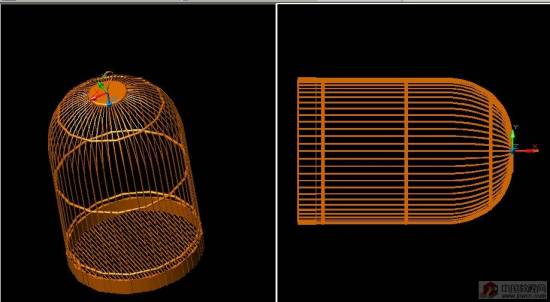
綜合運用拉伸、路徑拉伸、三維鏡像、陣列、環體、抽殼、UCS 多次切換等核心三維指令,打造結構複雜、細節豐富的精致鳥籠模型。
效果預覽

分階段製作流程
第一階段:鳥籠底座
- 繪製兩個同心圓(外徑/內徑自定)。
- TRIM (TR) 修剪外圓多餘線段。
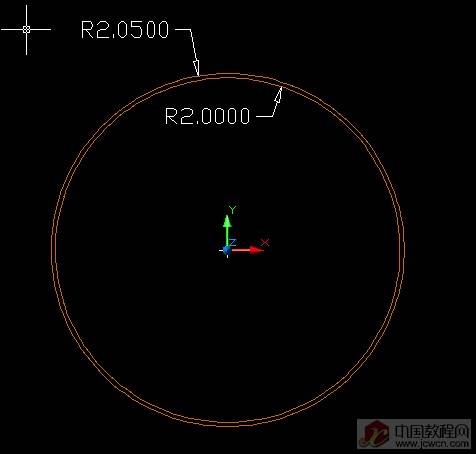
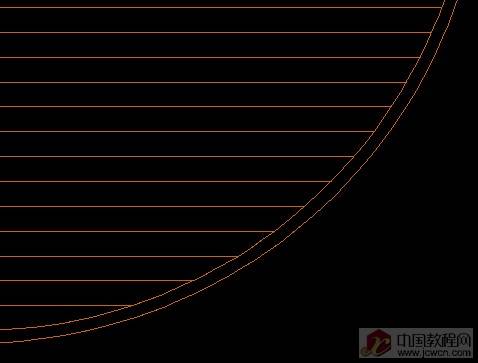
- 兩圓分別 EXTRUDE 拉伸 → SUBTRACT 外減內形成環狀底座。
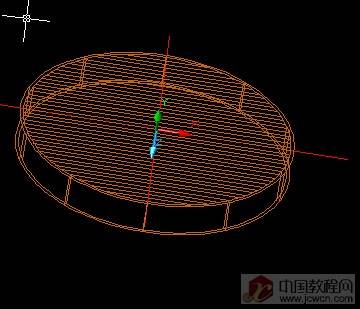

第二階段:垂直支柱 (路徑拉伸)
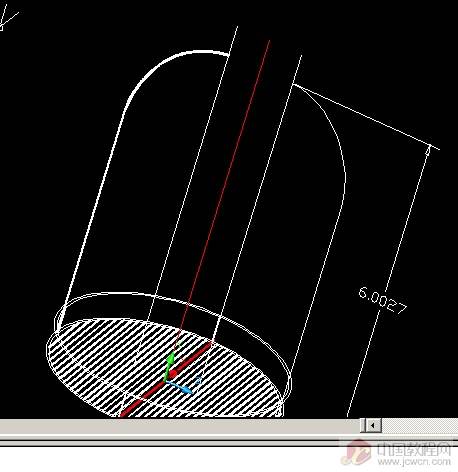
- UCS 變更:XY 面垂直於支柱方向。

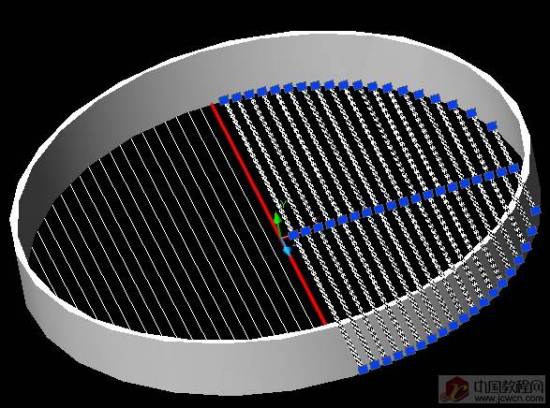
- 在支柱端點畫圓(截面)→ COPY 連續複製圓心至各端點(僅做一半)。

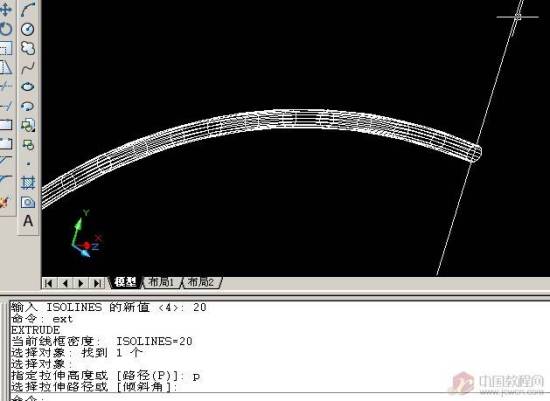
- EXTRUDE 選「路徑 (P)」→ 選截面圓 → 選對應路徑線 → 完成支柱拉伸。

- MIRROR3D:以中心軸 (紅色圓棒) 為鏡像面 (YZ 平面) 鏡像另一半。
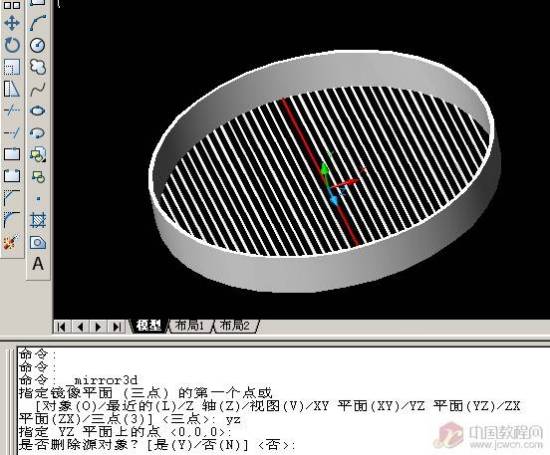
第三階段:鳥籠外框 (路徑拉伸 + 陣列)
- UCS 切換,用 PLINE/ARC 繪製單側外框輪廓(含中心線對齊)。
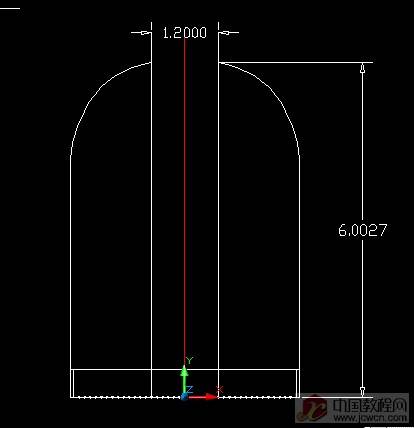
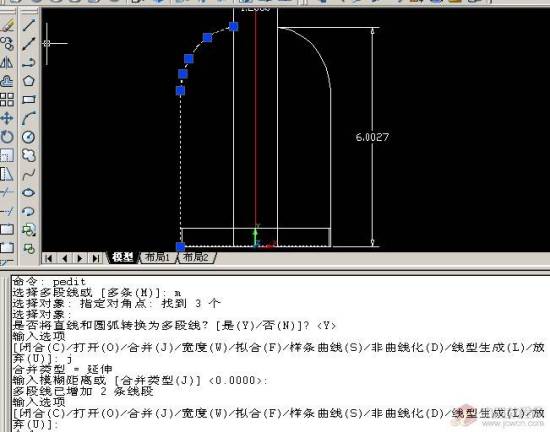
- PEDIT (J) 合併為單一多段線(路徑拉伸要求閉合/連續路徑)。
- UCS 再次調整,繪製垂直於路徑的拉伸截面圓。
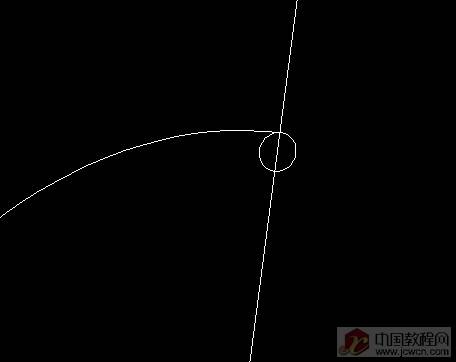

- EXTRUDE 路徑 拉伸外框。
- UCS 切換 → MIRROR3D 鏡像另一側外框。

第四階段:橫向箍圈 (TORUS 環體)
- TORUS 繪製環體(大徑略大於籠身,管徑適中)。
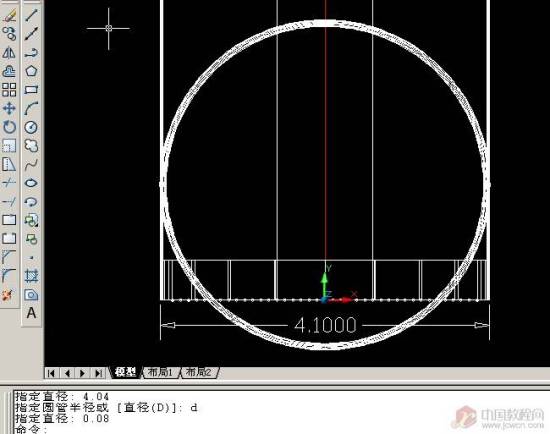
- 3DROTATE 繞 X 軸旋轉 90° → 複製定位上下兩道。


- 再製一組不同尺寸環體 → 3DROTATE 90° 形成交叉箍圈。
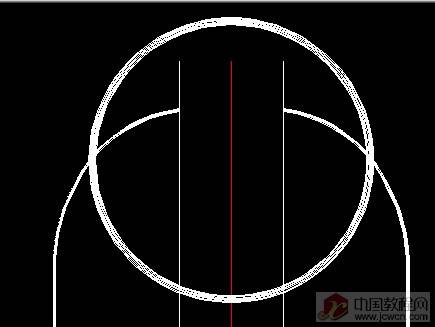

第五階段:籠口緣飾
- 繪製略大於籠口的圓 → 3DROTATE 90° → EXTRUDE 拉伸 → FILLET 倒圓角。
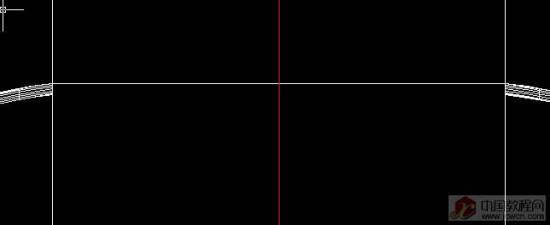
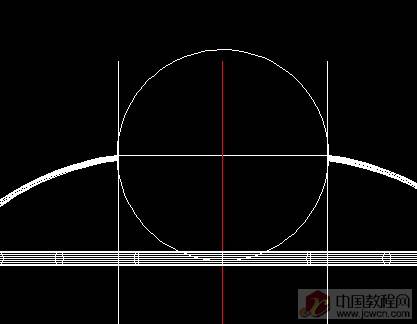
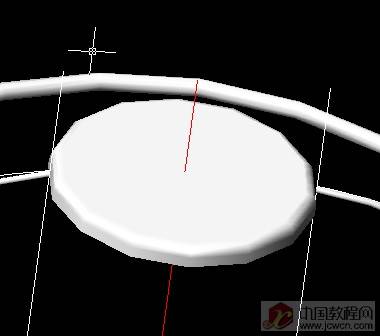
第六階段:外框環形陣列
- 3DARRAY:選單個外框 → 環形陣列 → 中心軸為紅色中心線 → 項目數 60 (可自訂)。
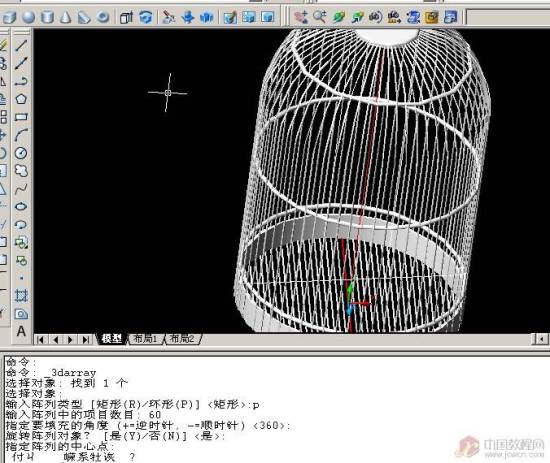
第七階段:掛鉤製作
- PLINE 繪製掛鉤路徑。
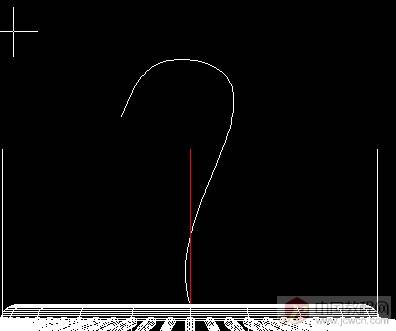
- UCS 調整 XY 垂直路徑 → 繪製橢圓截面 → EXTRUDE 路徑 拉伸。
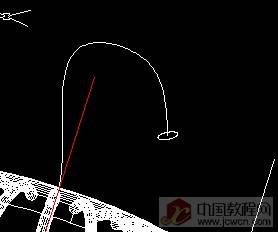
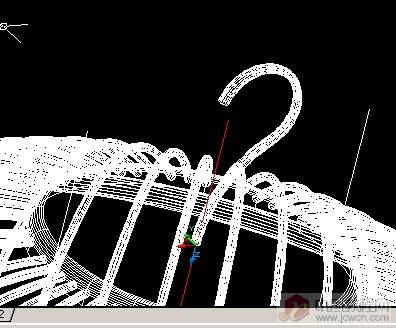
- 端點加 SPHERE 實心球飾。
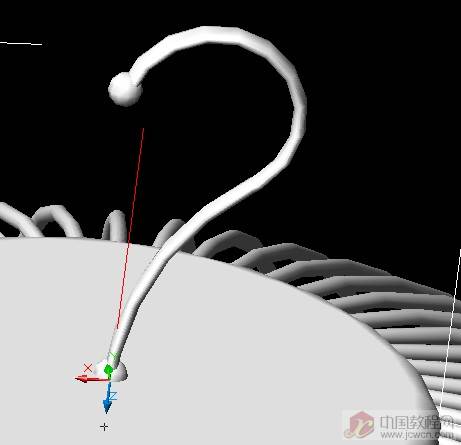
- 套用木質材質/顏色。


輸出繪圖技巧
版面配置中建立多視口:一視口顯示二維工程圖,另一視口顯示三維渲染圖,單張圖紙同時輸出兩種視圖。
核心技巧總結
- 路徑拉伸 是製作不規則管狀結構的核心:截面 ⊥ 路徑起點,UCS 善用「3點法」或「物件法」快速對齊。
- UCS 頻繁切換 可利用
UCS SAVE/RESTORE或命名 UCS 管理,避免重複定義。 - MIRROR3D + 3DARRAY 极大減少重複建模工作量。
- TORUS 一步到位建立環狀箍圈,配合旋轉/陣列極高效。
- 上一篇軟件知識: AutoCAD 倒斜角 (CHAMFER) 命令操作步驟圖解
- 下一篇軟件知識: CAXA 電子圖板快捷鍵鍵盤命令完整匯總表 (含 2009 機械版)
推薦文章
- CAD 直線命令 (L) 進階畫法:極座標、相對座標、TAB 鍵角度輸入詳解
- 中望 CAD 機械版:公差與公差代號特性配置全攻略
- AutoCAD 繪製菸灰缸三維建模完整教學
- AutoCAD三維建模教程:多邊形+旋轉復制+邊界曲面制作雨傘模型
- AutoCAD 繪製 3D 圓柱體:EXT 命令拉伸法
- CAD 2010 斜線極限放大位置偏移?關閉硬體加速即解
- AutoCAD 隱藏神技:FROM 捕捉選項實戰解密
- 中望 CAD 矩形 (RECTANGLE) 繪製教學
- AutoCAD 三維建模教程 20:拉伸、多段線替代面域、FACETRES 平滑…
- 3D渲染管線效能優化全攻略:瓶頸定位五步法與36條實戰優化策略
copyright © 萬盛學電腦網 all rights reserved