您现在的位置: 萬盛學電腦網 >> 軟體知識 > >> 影像處理 >> CAD 教學 >> CAD 使用教學 >> 常見案例解析
AutoCAD 轉 PDF 快速指南:內建 DWG To PDF.pc3 一鍵輸出
AutoCAD 內建 DWG To PDF.pc3 虛擬繪圖儀,無需安裝額外軟體即可直接將圖面輸出為高品質 PDF。本文提供最精簡操作流程與缺失時的添加方法。
一鍵輸出三步驟
- Ctrl+P 開啟列印對話框。
- 「繪圖儀/印表機名稱」下拉選單選擇 DWG To PDF.pc3。
- 設定紙張尺寸、列印區域、縮放、置中、列印樣式表 → 勾選「列印到檔案」 → 確定 → 指定儲存路徑與檔名。
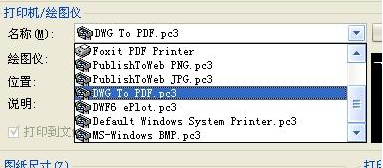

若清單中找不到 DWG To PDF.pc3
- 輸入
PLOTTERMANAGER開啟「繪圖儀管理器」資料夾。 - 雙擊「新增繪圖儀精靈」。
- 「我的電腦」→ 下一步 → 廠商選 Autodesk ePlot → 型號選 DWG To PDF.pc3 → 一路下一步完成。
- 回到列印對話框即可見到該裝置。

關鍵設定提醒
- 紙張尺寸:匹配圖框規格(A0-A4、ARCH A-E、ANSI A-E 或自訂)。
- 列印區域:「視窗」框選圖框範圍最精準;「範圍」含空白區;「顯示」以螢幕可視範圍為準。
- 列印縮放:1:1 或「適應紙張」視需求選擇。
- 列印樣式表:
monochrome.ctb(黑白線寬映射)或無(保留物件顏色)。 - 繪圖方向:橫向/縱向依圖框方向決定。
常見問題
- PDF 空白/只有一部分:檢查列印區域是否正確框選、圖層是否關閉/凍結、視口是否鎖定。
- 文字缺筆/亂碼:確認字體檔 (.shx/.ttf) 存在、PDF 內嵌字體選項啟用(DWG To PDF.pc3 內容 → 裝置與文件設定 → 向量圖形 → 內嵌字體 = True)。
- 線寬不顯示:狀態列 LWT (線寬顯示) 開啟、列印樣式表正確映射線寬。
推薦文章
- AutoCAD 2011 網路授權錯誤:刪除 cascadeinfo.cas 修…
- AutoCAD 三維點確定與簡單三維物件建立教學
- AutoCAD 2011 曲面建模教學:從零打造樓房外殼模型
- AutoCAD 修剪命令精通:兩種操作模式、Shift 延伸反向與實戰技巧
- AutoCAD 高效繪圖實戰技法:指令選擇、繪圖原則、Express Tools…
- AutoCAD 新手全攻略:從座標系統到基礎繪圖命令
- CAD圖形無損導入Visio:DXF中轉格式實操指南
- CAD對象捕捉失效排查:全開捕捉模式+標記大小雙重保障
- AutoCAD 三維建模教學第 18 課:旋轉體、拉伸、系統參數調整(ISOLI…
- AutoCAD 線寬修改三大技巧:PEDIT、MPEDIT 與 LineWeig…
copyright © 萬盛學電腦網 all rights reserved