您现在的位置: 萬盛學電腦網 >> 軟體知識 > >> 影像處理 >> CorelDRAW 教學
CorelDRAW 繪製精美 MP4 播放器產品渲染圖完整教學
想練習產品級向量渲染嗎?本教學將帶你從零繪製一款擬真度極高的 MP4 播放器,涵蓋圓角矩形機身、螢幕、實體按鍵、反光高光、金屬質感漸層、交疊透明度模擬倒角邊緣等專業技巧,適合想提升商業插畫能力的設計師。
成品預覽

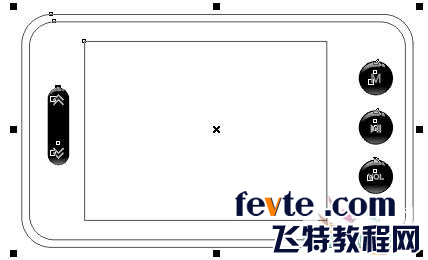
機身框架:雙層圓角矩形疊加
- 矩形工具畫基礎方框,拖動角點控制桿拉滿圓角。
- 按 Ctrl+滑鼠右鍵拖曳複製略小一號的圓角矩形,微調圓角弧度,形成雙層機身邊框。
- 適當位置再加一個矩形作為螢幕區域。
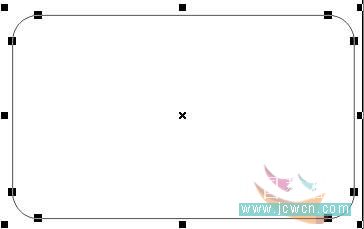
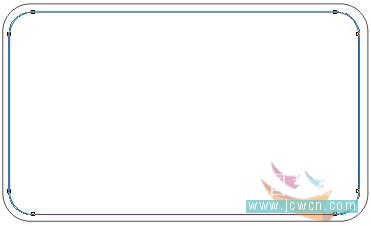
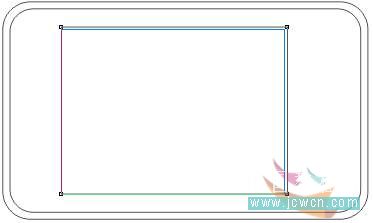
圓形按鍵:多層疊加模擬凹陷與高光
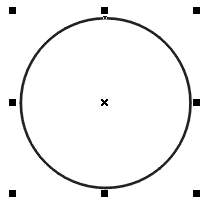
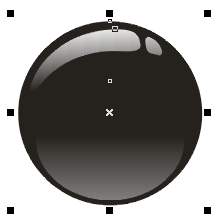
- 畫基底大圓(黑色)。
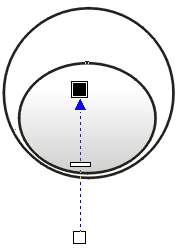
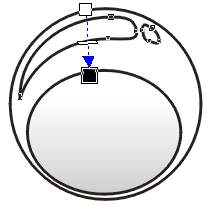
- 內部疊加小橢圓,套用「互動式透明漸層」製造頂部反光帶。
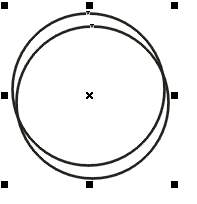
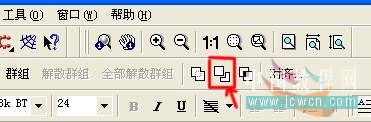
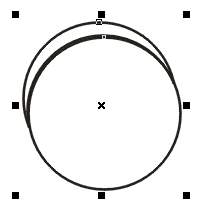
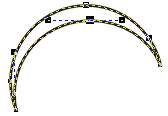
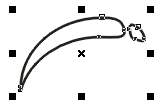
- 再疊加兩圓,利用「修剪」命令(先選大圓再選小圓)取得月牙形高光區,雙擊進入節點編輯微調曲率。
- 高光區同樣套用透明漸層,最終大圓填黑、高光層填白/灰,形成立體按鍵質感。
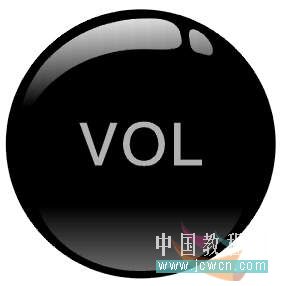

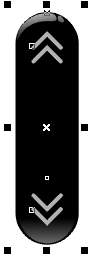
長條按鍵:同理製作
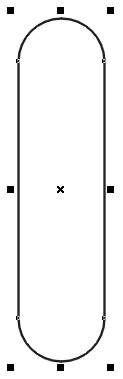
直立長方形拉滿圓角 → 複製圓形按鍵的高光層貼合 → 置入機身對應位置。
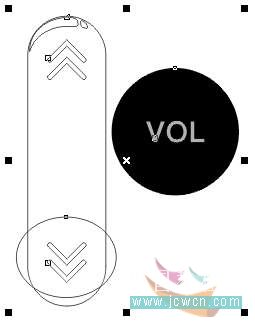
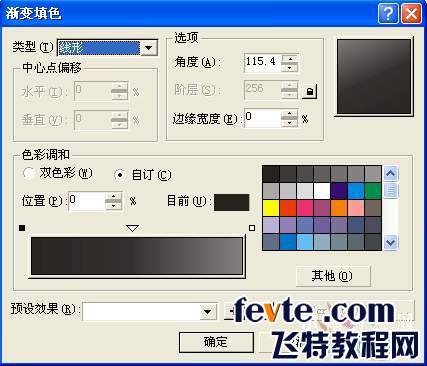
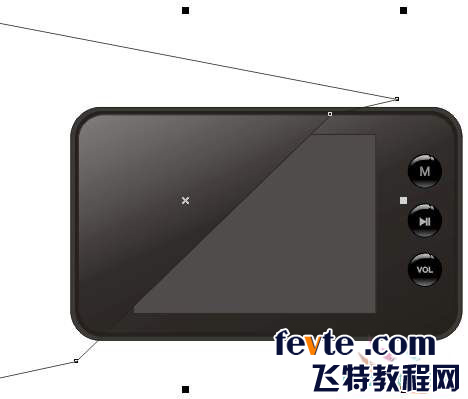
機身金屬質感:射線漸層 + 交疊透明條
- 第二大框架套用「射線漸層」(深淺灰交替),模擬陽極氧化金屬質感。
- 最外層大框填單一深色。
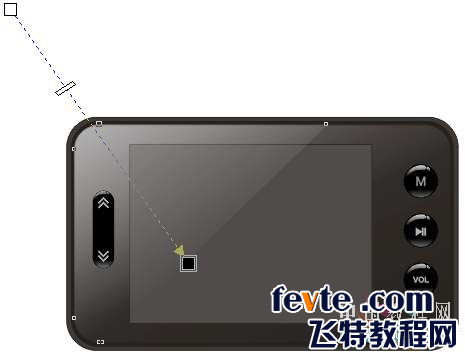
- 繪製長條矩形轉曲調形,與機身框架「交集」取得邊緣高光帶,套用互動式透明漸層(不透明→透明)。
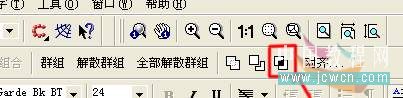
- 再製兩組反方向透明漸層長條(圓角 100%),Ctrl+G 群組並移除填色,壓扁成極細亮線,貼於內框上下左右邊緣,強化倒角反光細節。
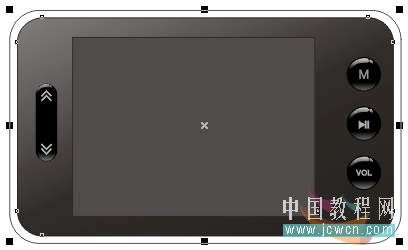



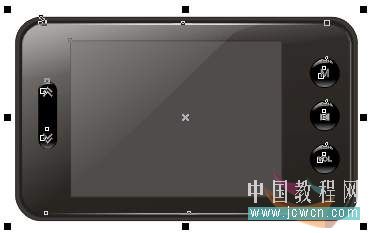
最後補上 LOGO 與螢幕內容,一張商業級產品渲染圖就大功告成!
- 上一篇軟件知識: CorelDRAW 推拉變形工具完整操作指南:從基礎到中心變形
- 下一篇軟件知識: CorelDRAW 繪製中國銀行標誌標準教學
推薦文章
- CorelDRAW 快速繪製光暈/發光效果:交互式透明度+漸層三步驟
- CDR 環繞疊底文字效果:互動陰影、轉位圖、快速臨摹、節點清理實戰技巧
- CorelDRAW X7 凹凸字效果:立體化工具一鍵生成壓印/浮雕
- CorelDRAW 簡單抠圖技巧:交互式透明工具與位圖圖樣透明實戰
- CorelDRAW 9 打造水晶質感表情符號:互動式漸層與透明度實戰
- CorelDRAW制作手提袋设计教程
- CorelDRAW 圖像無縫分割實戰:網格化容器法實現精準無損切片
- CorelDRAW 繪製卡通蘑菇與花朵:修整工具、調和漸變、透明高光綜合練習
- CorelDRAW 繪製太極圖標準教程:橢圓、圓弧、焊接、修剪五步完成
- CorelDRAW 繪製逼真葡萄串:漸變、透明、調和工具綜合實戰
copyright © 萬盛學電腦網 all rights reserved