您现在的位置: 萬盛學電腦網 >> 軟體知識 > >> 影像處理 >> CorelDRAW 教學
CorelDRAW 制作仙人掌字體:尖刺變形與藝術筆刷打造恐怖風格標題字
帶尖刺的「仙人掌字體」常見於恐怖片海報、萬聖節宣傳、個性潮牌 Logo,視覺衝擊力極強。本教程展示在 CorelDRAW 中如何利用「封套工具」「藝術筆刷」「輪廓工具」「互動式變形」快速將普通字體轉化為滿佈尖刺的仙人掌風格字體,適合標題設計、海報字效、字體設計練習。
效果展示


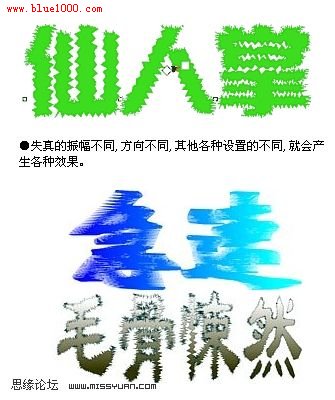
核心制作邏輯
- 基礎字形:輸入文字 → 選粗黑體 (如 Impact、黑體 Bold) → Ctrl+Q 轉曲線 → 分解至單字 (可選)。
- 主體加粗/擴張:「輪廓工具」→ 設外輪廓寬度 (如 2~4mm) → 「分解輪廓」→ 獲得加粗後字形閉合曲線。
- 尖刺元素制作:
- 畫一三角形 (多邊形工具邊數 3) → 填綠/深綠漸變 → 形狀工具拉長尖端、調整底邊弧度 → 群組為單一「尖刺符號」。
- 或用「藝術筆刷」→ 選「尖刺/荊棘」類筆觸 → 畫一短線 → 打散筆刷獲得向量尖刺群組。
- 尖刺分佈:
- **方法 A (封套):** 將尖刺群組複製排列成矩形陣列 → 選中字形 → 「效果」→「封套」→「放置在容器中」→ 尖刺陣列隨字形邊界變形 (需調整封套節點密度)。
- **方法 B (沿路徑調和):** 畫單根尖刺 → 複製一根 → 兩根「調和」步長設大 → 「新路徑」點擊字形輪廓 → 勾選「沿全路徑調和」 → 尖刺均勻分佈於字形邊緣。
- **方法 C (噴槍):** 將尖刺定義為「噴槍列表」符號 → 噴槍工具沿字形輪廓噴灑,隨機旋轉/縮放,最自然但難控制密度。
- 整體融合:尖刺層置於字形主體上層 → 邊緣尖刺向外輻射、內部尖刺疏密有致 → 統一加「投影」效果 (偏移 1px、羽化 2px、不透明度 50%) 增強立體感。
- 色彩風格:綠系漸變 (深綠→草綠→黃綠) + 紅/橙尖端點綴 (模擬仙人掌花);或單色黑/白極簡風;或霓虹發光風 (深色背景 + 外發光)。
進階變體
- 動態仙人掌字:在 CorelDRAW 2020+ 中將尖刺調和綁定路徑,調整路徑節點字形變化時尖刺自動跟隨更新。
- 3D 仙人掌字:字形主體用「立體化工具」擠出厚度 → 尖刺同樣立體化 → 導出 PSD 在 PS 加材質渲染。
- 字體化封裝:按 ID 36500 流程,將每字符帶尖刺形狀匯出 TTF,獲得可安裝的「仙人掌字體」。
此法核心在於「字形邊界即尖刺分佈路徑」,掌握「沿路徑調和/封套/噴槍」三種分佈方式,可舉一反三制作「毛刺字」「鋸齒字」「氣泡字」「火焰字」等邊緣裝飾類字效。
推薦文章
- CorelDRAW 製作竹編效果教學
- CorelDRAW 繪製簡筆風格卡通小馬:橢圓變形、節點編輯與群組管理完整教學
- CorelDRAW 應用技巧精選:屬性拷貝、漸變平滑、調色盤共享、反向擦除
- CorelDRAW制作包装盒环形花纹教程
- CorelDRAW繪製中式荷花教程:以陰影透明度模擬水墨虛實
- CorelDRAW 中文字體排版設計:多層疊加與透明漸變效果
- CorelDRAW 時尚女性插畫技法集萃:從線稿到噴槍裝飾的完整畫冊
- CDR 繪製星星月亮教學:正五邊形變形五角星、交互式輪廓立體感、布爾運算造月牙、…
- CorelDRAW 母親節藝術字設計:貝塞爾曲線與立體化實戰
- CorelDRAW 橢圓工具繪製橢圓與圓形完整教學
copyright © 萬盛學電腦網 all rights reserved