您现在的位置: 萬盛學電腦網 >> 軟體知識 > >> 影像處理 >> CorelDRAW 教學
CorelDRAW 繪製吉他樂器插畫教學
從輪廓建模到立體渲染,完整示範木吉他矢量插畫製作流程。善用貝塞爾曲線、立體化工具、三點曲線與圖層疊加,呈現樂器的材質質感與結構細節。
完成效果

11 步驟製作流程
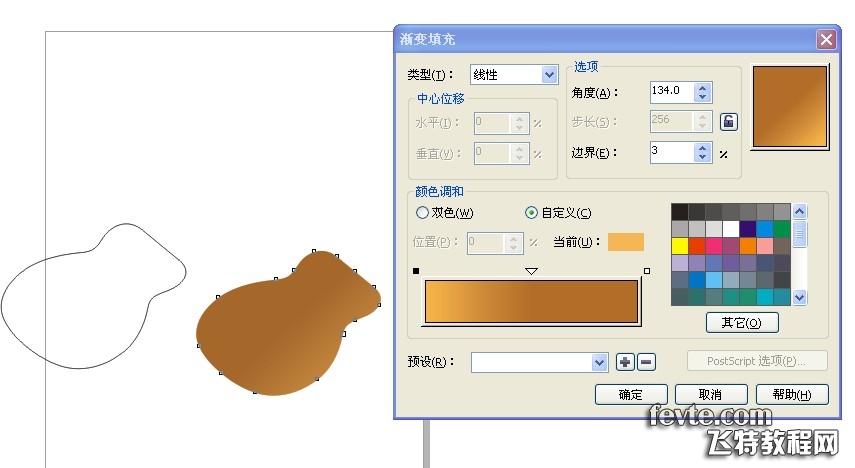
步驟 1:琴身輪廓與基礎填色
貝塞爾工具勾勒吉他外形輪廓,填充木質基礎色,移除輪廓線。
步驟 2:琴身立體化厚度
選取琴身,啟用「交互式立體化工具」拖曳控制線,屬性欄調整立體類型與深度,填充側面顏色形成厚度感。

步驟 3:音孔與面板細節
三點曲線工具沿邊緣繪製邊緣線條;橢圓工具繪製音孔,轉曲線後用形狀工具微調,填充深色。


步驟 4:音孔裝飾月牙
貝塞爾工具沿音孔繪製月牙形裝飾條,填充珍珠白/珠光色。

步驟 5:琴橋與弦釘區
貝塞爾工具繪製琴橋基座,立體化工具拉出厚度,打散群組後單獨填充側面色。

步驟 6:琴頸與指板
貝塞爾工具繪製琴頸輪廓,立體化拉出厚度,打散後分別填充正面指板色與側面木色。

步驟 7:品柱與調音鍵
三點矩形工具繪製品柱,立體化後複製多份依間距排列;調音鍵同法製作並調整大小。

步驟 8:琴弦繪製
貝塞爾工具繪製 6 條琴弦,複製定位至琴碼與弦軸對應位置。
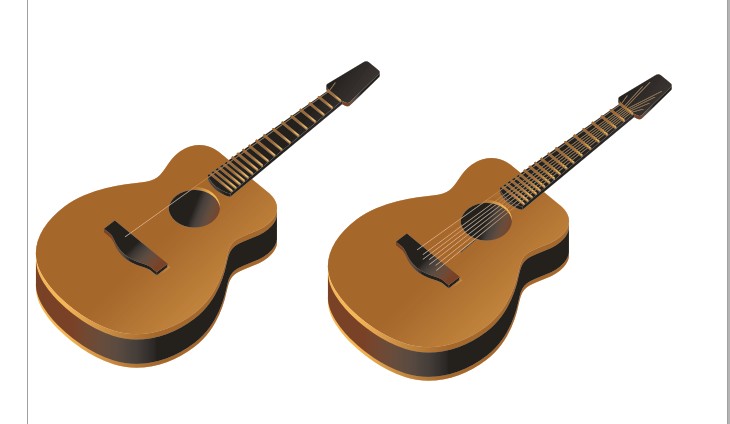
步驟 9:琴弦陰影
三點矩形工具繪製琴弦投影於面板上,增強真實感。

步驟 10:細節微調
檢查所有物件輪廓線已移除(色盤 X 圖示右鍵),調整圖層順序,完善高光反射細節。
技法總結
- 立體化工具非破壞性編輯,隨時可調整厚度、角度、光源
- 打散群組後分層填色,是實現多材質表現的關鍵
- 三點矩形/曲線工具對透視矩形繪製極其高效
- 全程無輪廓線風格,依賴色塊邊界與漸層表現體積
- 上一篇軟件知識: CorelDRAW 設計蘋果風格流光按鈕教學
- 下一篇軟件知識: CorelDRAW 製作立體透明水滴教學
推薦文章
- CorelDraw 製作仙人掌藝術字體教學:利用拉鍊變形打造獨特視覺效果
- CorelDRAW 焊接技巧速成:繪製婚慶紅雙喜字圖案
- CorelDRAW 焊接技巧製作婚慶雙喜字
- CorelDRAW 初始化設定關鍵選項:編輯、記憶體、文字與中文排版優化
- CorelDRAW 另類思路制作浩瀚星河:矩形紋理填充+位圖特效濾鏡組合拳
- CDR 環繞疊底文字效果:互動陰影、轉位圖、快速臨摹、節點清理實戰技巧
- CorelDRAW X4 設計教學:喜慶牛年剪紙風海報
- CorelDRAW 勾線入門必讀:幾何造型、貝茲曲線、對稱複製與等寬線條技法
- CorelDRAW 預設顏色異常(整體偏亮)解決:啟用色彩管理與印表機校正
- CorelDRAW 繪製手提包裝盒完整教學:從鋼筆勾勒到底紋透明度的商業級流程
copyright © 萬盛學電腦網 all rights reserved