您现在的位置: 萬盛學電腦網 >> 軟體知識 > >> 影像處理 >> CorelDRAW 教學
CorelDRAW 拼版列印實戰:用 A4 印表機輸出 8K/4K/全開大尺寸作品
掌握 CorelDRAW 拼版列印技巧,即可用普通 A4 印表機輸出超大尺寸作品(8開、4開、全開),無需大型噴繪機即可完成樣張校對與小批量輸出。
前置條件
- 電腦已安裝 A4 印表機驅動程式。
- 了解目標成品尺寸(如 4 開 = 389mm × 546mm)。
4 開拼版列印實操步驟
步驟 1:建立成品尺寸文件
新建文件,紙張尺寸設為目標成品尺寸(如 4 開 389×546mm),完成設計排版。

步驟 2:設定拼版列印參數
- Ctrl+P 開啟列印對話框。
- 選擇印表機為 A4 印表機。
- 點選「佈局」或「拼版」頁籤(視版本而定)。
- 啟用「拼版列印」/「分頁列印」選項。
- 設定重疊量(建議 5-10mm)供對齊貼合用。
- 設定裁切標記/對齊十字線(勾選列印)。
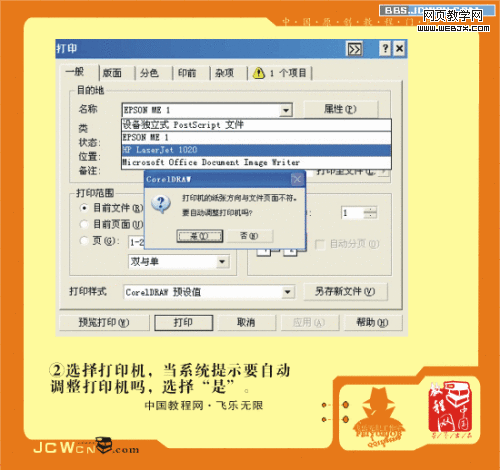
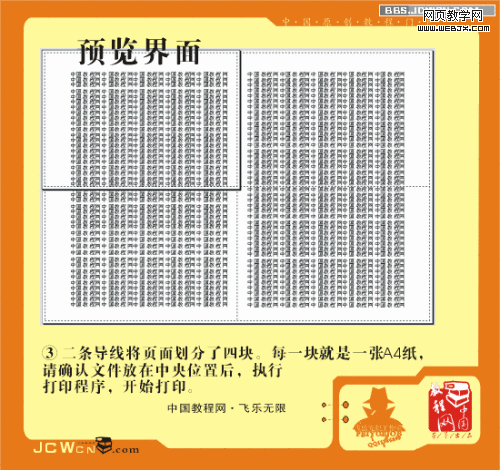
步驟 3:預覽拼版分割
列印預覽中會顯示大圖被分割為多張 A4 頁面的分佈狀況(如 4 開橫向需 4 張 A4),確認分割邏輯正確(無遺漏、無錯位)。

步驟 4:列印與後製拼貼
- 列印所有分頁。
- 依裁切標記剪裁邊緣(保留重疊區)。
- 對齊十字線/圖像特徵貼合拼接,膠帶/噴膠固定。
擴展應用:8 開、全開、自訂尺寸
- 8 開(260×389mm):需 2 張 A4 橫向拼版。
- 全開(787×1092mm):需 16 張 A4(4×4 矩陣)。
- 自訂長條幅:如 1000×300mm 橫幅,設定橫向分頁數、縱向 1 頁。
- 非標準紙張印表機:同理適用於 A3、A3+、A2 幅面印表機,相應減少拼版張數。
專業提示
- 色彩管理:列印前校準印表機色彩,確保拼版後色調一致。
- 紙張選擇:建議用同一包高品質噴繪紙/相紙,避免批次色差。
- 乾燥時間:噴墨列印後靜置 15-30 分鐘完全乾燥再剪裁拼貼,防止墨水溢出。
- 數位拼版替代:若有大幅面輸出需求,優先考慮輸出 PDF 送專業輸出中心,品質更穩定。
拼版列印是設計師在資源受限環境下的實用生存技能,掌握其邏輯,讓創意不受硬體尺寸限制。
註:更多精彩教程請關注三聯設計教程欄目。
- 上一篇軟件知識: CorelDRAW 路徑包絡法繪製中心對稱複合圖形:幾何美感的參數化構建
- 下一篇軟件知識: CorelDRAW 統一多物件色彩:建立共用調色盤確保色彩一致性
推薦文章
- CorelDRAW 打造绚丽光环特效:透明度与渐变叠加技法
- CorelDRAW 繪製可愛佛像插畫:幾何構形、同心圓裝飾、花紋素材合成與文字環…
- CorelDRAW 制作波紋效果文字標志教學
- CorelDRAW 練習記錄:蘭博基尼跑車矢量繪製過程分享
- CorelDRAW 繪製立體包裝盒:從正面設計到三維組裝的商業級教學
- CorelDRAW 繪製四葉草幸運符號教學
- CorelDRAW 打造海報級放射狀幾何背景技法
- CorelDRAW 繪製 UC Browser Logo:拆解複雜標誌的幾何構建…
- CorelDRAW 圖形結合設計幾何圖樣技巧
- CorelDRAW 名片設計排版與印刷輸出完整教學:從新建文件到拼版打印
copyright © 萬盛學電腦網 all rights reserved