您现在的位置: 萬盛學電腦網 >> 軟體知識 > >> 影像處理 >> CorelDRAW 教學
CorelDRAW 名片設計排版與印刷輸出完整教學:從新建文件到拼版打印
一張精美的名片是個人與企業形象的縮影。CorelDRAW 強大的排版與拼版輸出功能,讓名片設計從佈局到印刷一氣呵成。本教程以標準 90×55mm 橫式名片為例,詳細講解文件建立、素材導入、資訊排版、拼版預覽與打印輸出的標準化流程。
標準名片規格參考
- 成品尺寸:90 mm × 55 mm(橫式)
- 拼版紙張:195 mm × 295 mm(常見名片紙規格)
- 出血建議:四邊各保留 3 mm 出血區
步驟一:新建文件與頁面設定
- 啟動 CorelDRAW,Ctrl+N 新建文件。
- 屬性欄「紙張類型/大小」選擇「名片」模板,或手動輸入寬 90 mm、高 55 mm,方向選「橫向」。
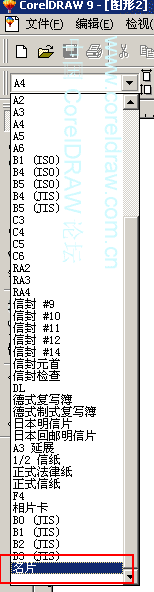
新建名片文件設定
步驟二:導入/繪製企業標誌
執行「檔案」→「匯入」置入現成 LOGO(AI/EPS/PDF/CDR/PNG 等向量優先),或直接在 CorelDRAW 中繪製。置於版面左上或左中適當位置。
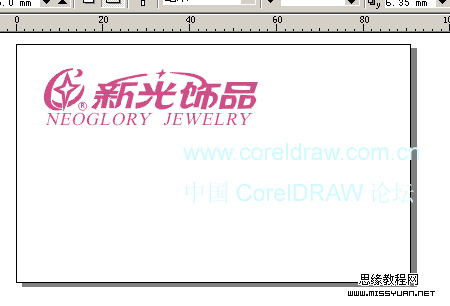
導入企業標誌
步驟三:輸入文字資訊與排版
使用「藝術文字工具」分別輸入:公司名稱、姓名、職銜、電話、郵箱、地址、網址等。利用「對齊與分布」面板(Ctrl+Shift+A)進行左對齊、垂直等距分佈,字體、字號、行距、顏色統一風格,建立視覺層級。
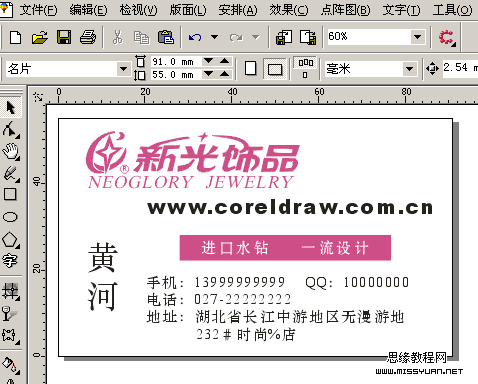
輸入並排版名片資訊
步驟四:拼版打印預覽設定(關鍵)
- 「檔案」→「列印預覽」,彈出對話框選「否」(不列印到檔案)。
- 進入預覽界面,關鍵設定:
- 印表機紙張設為 195×295 mm(名片紙實際尺寸)。
- 選取「預折版面工具」。
- 版面類型選「跨頁/往下」。
- 縱向列數設 2,橫向行數設 5(共 10 張/張紙)。
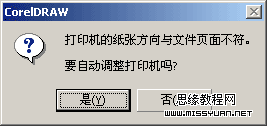
列印預覽對話框
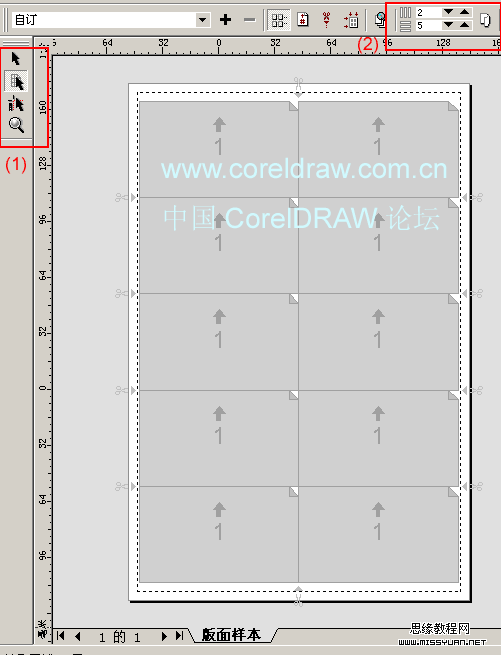
設定拼版版面參數
步驟五:微調欄間距與對齊
用「預折版面工具」點擊垂直欄間距(紅色高亮),設定垂直間距參考值 4 mm,水平間距參考值 2 mm,確保裁切時不誤傷內容。
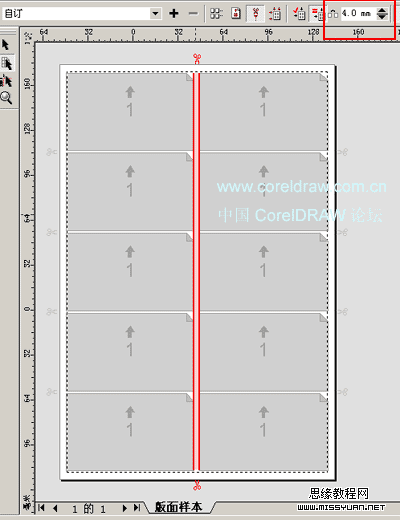
設定垂直/水平欄間距
步驟六:最終預覽與輸出
確認所有名片位置正確、無溢出、顏色模式為 CMYK、解析度 300 dpi 以上。點擊「列印」送至印表機,或「匯出」為 PDF/X-1a、TIFF 等印刷標準格式交付印刷廠。
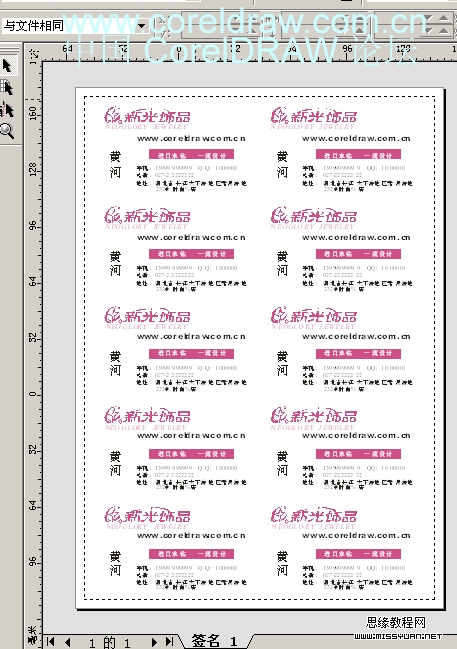
最終拼版預覽效果
專業小貼士
- 文字轉曲線(Ctrl+Q)避免字體缺失。
- 重要內容距邊緣 ≥ 4 mm 安全區。
- 專色(潘通色)需與印廠確認色碼。
- 養成 Ctrl+S 秒存習慣,防檔案遺失。
註:更多精彩教程請關注三聯設計教程專欄。
推薦文章
- CorelDRAW 繪製清新卡通桌布:山景、雲朵、樹木與小鳥的構圖練習
- CorelDRAW 繪製標準太極圖:幾何構建與動畫演示
- CDR 入門特效:互動陰影工具速成晶瑩氣泡
- CorelDRAW 快捷鍵完整指南:從入門到精通的效率利器
- CorelDRAW 調和工具打造極致優雅條紋紋理
- CorelDRAW 發光字效果制作:位圖轉換+高斯模糊模擬 PS 級發光效果
- CorelDRAW 文字直向左排版技巧
- CorelDRAW 打造黃金立體字:斜角修飾與分層漸層質感實戰
- CorelDRAW 進階實戰技巧四則:拖曳取色、平滑漸變、調色板同步、Shift…
- CorelDRAW 繪製踏青卡通青蛙:從場景構建到角色合成完整教學
copyright © 萬盛學電腦網 all rights reserved