您现在的位置: 萬盛學電腦網 >> 軟體知識 > >> 影像處理 >> CorelDRAW 教學
CorelDRAW 鼠繪唯美黑玫瑰人物插畫:從線稿到光影渲染完整實戰
本教學將展示如何在 CorelDRAW 中純鼠繪完成一幅唯美風格的黑玫瑰主題人物插畫。過程著重於貝塞爾/鋼筆工具精準造型、交互式透明與調和工具營造細膩光影、藝術筆工具表現髮絲質感,以及圖層遮蓋關係的精細控制,是提升向量插畫能力的優秀練習案例。
完成效果預覽

核心製作流程
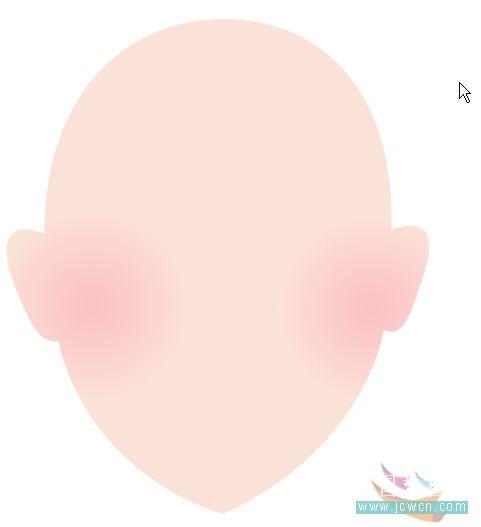
1. 臉部基礎與膚色填充
曲線類工具(貝塞爾/鋼筆)繪製頭部輪廓閉合路徑,填充膚色 CMYK (0,9,9,0),移除輪廓。

2. 臉部腮紅:射線透明漸變
繪製圓形,填充洋紅色、無輪廓。選取交互式透明工具,屬性欄選「射線透明」,調整透明滑塊:中間滑塊透明度 85%,兩側 100%,形成自然暈染腮紅。複製一份置於臉部另一側。選中兩腮紅圓形,按住右鍵拖曳至臉部輪廓上鬆開,選「精確裁剪至內部」,腮紅自動限制在臉部範圍內。

3. 眉毛:線條與透明度變化
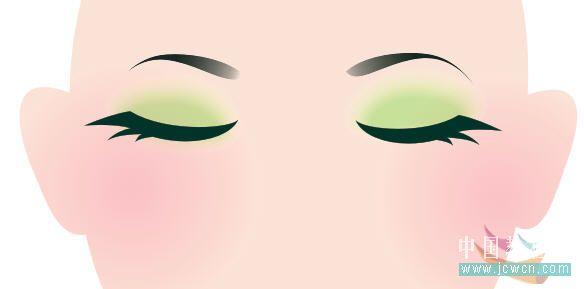
曲線工具繪製眉毛形狀,填充黑色、無輪廓。交互式透明工具從左向右拖曳,製造眉頭虛、眉尾實的自然過渡。


4. 眼睛與綠色眼影
眼型:曲線工具繪製眼型閉合路徑,填黑、無輪廓。
眼影:曲線繪製封閉眼影形狀,填酒綠色。Ctrl+PgDn 向下移一層。小鍵盤「+」原地複製並縮小。上層形狀透明度 95%(標準),下層 100%。交互式調和工具(步長 15)調和兩形狀,形成柔和眼影漸變。鏡向複製完成另一眼。


5. 鼻子:結構與透明疊加
曲線工具繪鼻樑,填 CMYK(10,20,30,0)、無輪廓。交互式透明工具從左向右拖曳產生側面光影。同法細化鼻翼、鼻頭細節。


6. 櫻桃小嘴:陰影與高光層次
上下唇分別繪製(便於後續操作)。使用「修整→相交」命令、交互式調和工具製作唇部陰暗部與高光。下唇高光技巧:添加 95% 標準透明,屬性欄「透明度操作」選「添加」模式,形成疊加亮面。


7. 五官整理與頭部傾斜
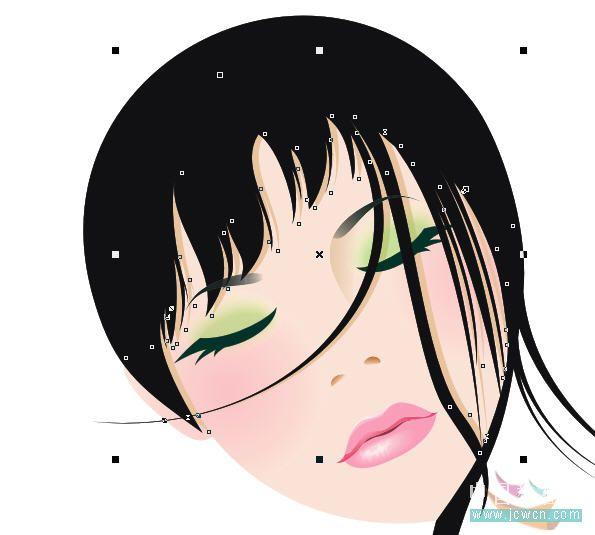
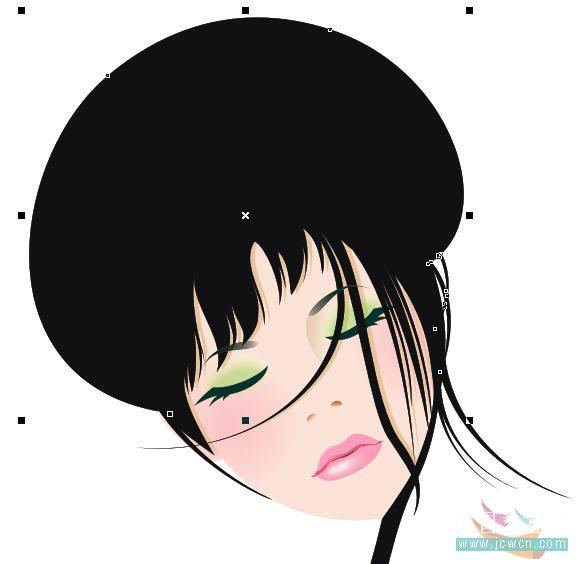
整理五官圖層順序,整體選中頭部旋轉一定角度,營造悠然自得神態。


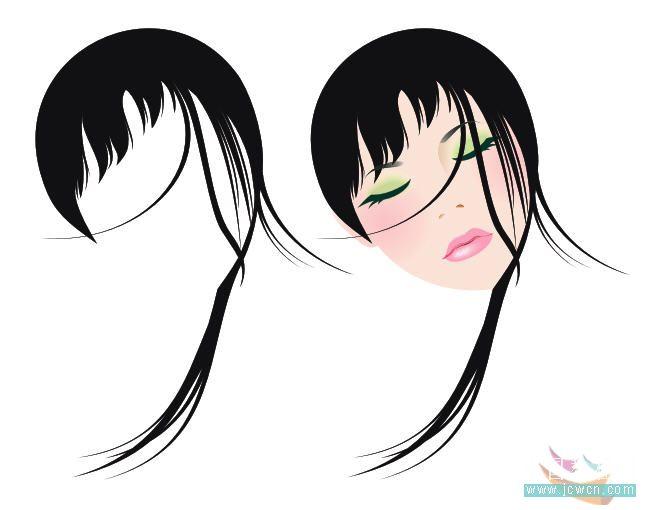
8. 髮型:多層次疊加與藝術筆髮絲
前髮:曲線繪製前髮輪廓,填黑、無輪廓。用「修整→相交」取與臉部重疊部分,填膚色。
後髮:同法繪製後髮,Shift+PgDn 置底層。
髮絲:藝術筆工具繪製細髮絲,調整屬性欄筆觸樣式,多層疊加豐富髮量感。


9. 上半身結構與光影
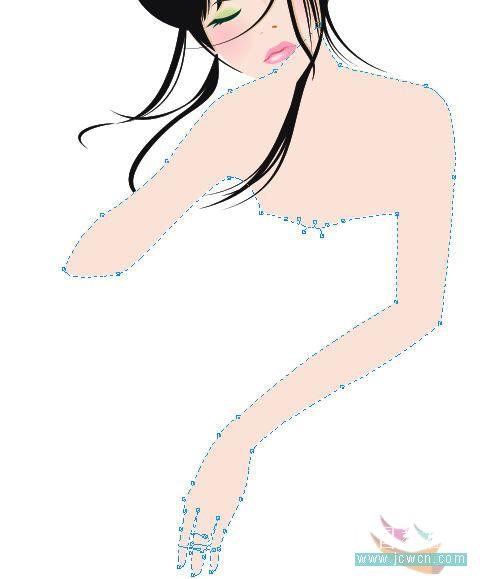
曲線繪製身體、手臂閉合路徑,Shift+PgDn 置底。右鍵從臉部拖曳至身體選「複製所有屬性」快速套用膚色。用「相交」命令提取頸部、手臂、身體側面陰影部,分別調整透明度與顏色,構建體積感。


10. 黑玫瑰與下半身
曲線繪製黑玫瑰花頭,填黑、無輪廓,Shift+PgUp 置頂。雙腿分開繪製,同樣複製臉部屬性套用膚色,製作陰影細節。

- 上一篇軟件知識: CorelDRAW 快速繪製標準「禁止吸煙」標誌教學
- 下一篇軟件知識: CorelDRAW 簡單抠圖技巧:交互式透明工具與位圖圖樣透明實戰
推薦文章
- CorelDRAW 旋轉花紋海報背景:三角形單元與扭曲變形的動態美學
- CDR 製作 3D 立體字教學:矢量優勢、漸變填充與立體效果實戰流程
- CorelDRAW 繪製標準國旗:尺寸規範、波浪飄揚效果與旗桿組裝全教學
- CorelDRAW 頁碼/公章外掛安裝與使用教學
- CorelDRAW 條形碼繪製方法與技巧
- CorelDRAW 打造現代裝飾油畫風格教學
- CorelDRAW 拼版列印實戰:用 A4 印表機輸出 8K/4K/全開大尺寸作…
- CorelDRAW PowerClip 精確裁切(容器蒙版)完整操作指南
- CorelDRAW绘制水彩风格竹子与香水瓶场景教程
- CorelDRAW 快速將照片轉為矢量圖:位圖描摹實戰技巧