您现在的位置: 萬盛學電腦網 >> 軟體知識 > >> 影像處理 >> CorelDRAW 教學
CorelDRAW 位圖濾鏡創意特效:氣候(雪/雨/霧)與馬賽克藝術效果一鍵生成
CorelDRAW 內建的「位圖」→「創意」濾鏡組中藏著幾個極具趣味且實用的特效:「氣候」能一鍵為靜態圖片添加下雨、下雪、霧氣動態感;「馬賽克」則能將圖片轉化為極具藝術感的馬賽克拼貼風格。本文快速演示這兩大特效的參數調節與視覺效果,為設計師提供快速創意發想入口。
特效一:氣候——讓圖片「下」起雪/雨/霧
操作路徑
選中位圖物件 → 「位圖」→「創意」→「氣候」→ 彈出屬性對話框。

圖 8:氣候濾鏡屬性設定面板
三大模式參數詳解
| 模式 | 核心參數 | 視覺效果 | 適用場景 |
|---|---|---|---|
| 雪 | 雪花大小、密度、飄落角度、透明度、亮度 | 白色半透明雪花隨機分佈、大小不一、有方向性飄落動感 | 冬季海報、節日賀卡、電商冬裝氛圍圖、動畫幀序列導出 |
| 雨 | 雨滴長度、寬度、密度、角度、透明度、顏色 | 細長半透明雨線傾斜劃過、可調顏色模擬酸雨/霓虹夜雨 | 雨天場景、憂鬱氛圍插畫、汽車防水測試廣告、動態雨景合成 |
| 霧 | 霧氣濃度、高度漸變、顏色(預設白/灰)、邊緣羽化 | 底部濃、頂部淡的漸層霧氣罩蓋全圖、可調色模擬晨霧/煙霧/毒氣 | 神秘/恐怖/科幻海報、風景深度增強、舞台燈光霧效模擬 |
效果展示
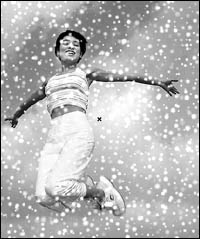
圖 9:雪花飄飄效果圖(原圖疊加雪花濾鏡)
特效二:馬賽克——不一樣的像素藝術風格
操作路徑
選中位圖 → 「位圖」→「創意」→「馬賽克」→ 參數自行調整。
效果特色
不同於傳統「像素化」單純放大像素塊,CorelDRAW 的馬賽克濾鏡生成的塊狀具有不規則幾何形狀、邊緣柔和過渡、色塊間保留原圖色彩關係,呈現類似「馬賽克拼貼畫」或「低多邊風格」的藝術效果,極具裝飾性。
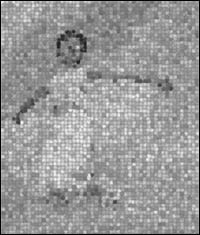
圖 10:馬賽克藝術效果圖(幾何色塊拼貼感)
關鍵參數調節建議
- 塊大小/數量:控制色塊精細度,大塊強調抽象構成,小塊保留細節識別度。
- 形狀變化/隨機種子:調整色塊幾何形狀(方/三角/六邊/不規則)與隨機分佈。
- 邊緣柔化:避免生硬鋸齒,賦予手工拼貼質感。
- 色彩保真/風格化:平衡原圖色彩還原與藝術風格強度。
進階玩法:濾鏡疊加與動畫輸出
- 雪 + 霧疊加:先加霧建立氛圍基調,再加雪增強動態層次,參數疊加非線性疊加。
- 馬賽克 + 色調分離/藝術筆觸:馬賽克後再套用「油畫」、「水彩」、「鉛筆素描」等藝術濾鏡,產生混合媒材風格。
- 動畫輸出:對「氣候」濾鏡參數(如雪花角度、霧氣高度)製作關鍵幀動畫(配合 Corel R.A.V.E. 或 CorelDRAW 內建動畫時間軸),導出 GIF/MP4 獲得動態下雪/下雨/霧氣流動效果。
- 非破壞性工作流:將位圖轉為「連結位圖」或使用「濾鏡效果圖層」(CorelDRAW 2019+ 支援非破壞濾鏡圖層),隨時可回調參數。
避坑提醒
- ⚠️ 濾鏡作用於位圖物件,向量物件需先「位圖」→「轉換為位圖」(設定解析度/色彩模式)再套用。
- ⚠️ 高解析度大圖套用濾鏡計算較慢,建議先縮小至輸出尺寸再套用,或使用「預覽」模式調參。
- ⚠️ 「凍結」/「提交」選項決定是否保留濾鏡可編輯性,按需選擇。
以上只是筆者精選的幾種 CD 特色濾鏡效果,對 CD 濾鏡有興趣的朋友不妨繼續深入研究一下。
註:更多精彩教程請關注三聯設計教程專欄。
推薦文章
- CorelDRAW 印刷輸出必讀:字體、漸變、圖片、輸出附件與印前檢驗完整清單
- CorelDRAW 繪製卡通蘑菇與花朵:修整工具、調和漸變、透明高光綜合練習
- CorelDRAW 繪製卡通妩媚小熊:分層構建與「障眼法」無縫連接
- CorelDRAW X7 底紋濾鏡六大效果實戰解析
- CorelDRAW 繪製時尚少女插畫:圖案填充、半色調網點、精確剪裁與藝術筆描邊
- CorelDRAW 自製聖誕賀卡:從主角繪製到版面合成完整教學
- CorelDRAW 母親節藝術字設計:貝塞爾曲線與立體化實戰
- CorelDRAW 交互式調和工具繪製卡通彩虹教學
- CorelDRAW制作花旦榜字体变体标志教程
- CorelDRAW X3 快捷鍵大全完整版:從基本操作到進階工具一覽表
copyright © 萬盛學電腦網 all rights reserved