您现在的位置: 萬盛學電腦網 >> 軟體知識 > >> 影像處理 >> CorelDRAW 教學
CorelDRAW 交互式調和工具繪製卡通彩虹教學
成果預覽
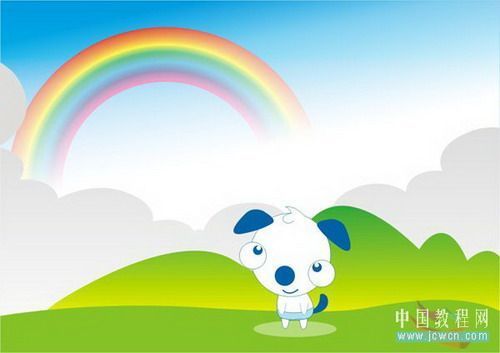
本教學示範如何運用「交互式調和工具」與「交互式透明度工具」,快速繪製色彩豐富、具立體質感的卡通風格彩虹。最終效果如下:

方法一:同心圓調和法(適合平面彩虹)
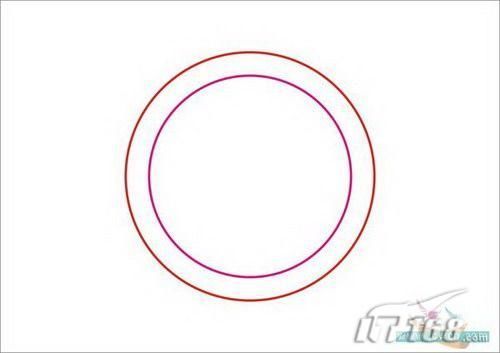
- 繪製同心圓:按住 Ctrl+Shift 從中心點向外拖曳,建立兩個同心圓(內徑與外徑差 = 彩虹帶寬度)。
- 設定輪廓屬性:移除填充,僅保留輪廓。外圓輪廓色設為紅色 (R255 G0 B0),內圓設為洋紅 (R255 G0 M255),粗細 1.41 mm(依畫布大小調整)。
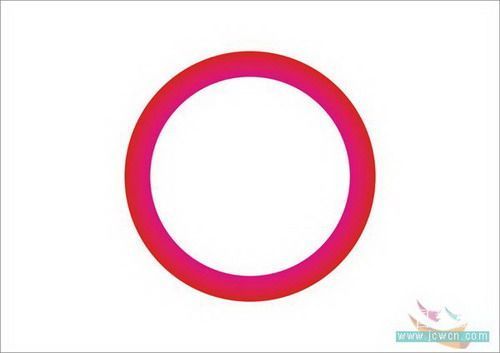
- 執行調和:選取兩圓,啟動「交互式調和工具」,從外圓拖曳至內圓。屬性欄設定:步數 30、逆時針調和(使色彩由紅→橙→黃→綠→藍→靛→紫自然過渡)。
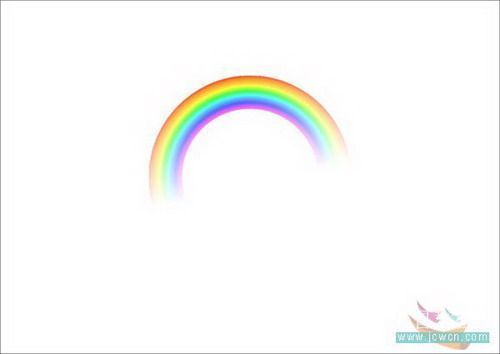
- 裁切成弧形:繪製一個矩形遮蓋下半部,選取調和群組與矩形,執行「修剪」或「框精確剪裁」>「置入容器」,保留上半弧即得彩虹主體。


方法二:射線漸層+透明度法(適合立體光效彩虹)
- 建立基礎形狀:繪製兩個同心圓,「造形」>「結合」合併為單一複合路徑(產生環狀區域)。
- 套用射線漸層:選取「交互式填充工具」>「射線漸層」,從中心向外拖曳。色標依序設定:紅、橙、黃、綠、藍、靛、紫,位置均勻分佈。
- 添加透明度漸變:切換「交互式透明度工具」,同樣從中心向外拖曳「線性透明度」:中心不透明度 100%,邊緣 0%,模擬光線穿透遞減效果。
- 疊加背景:置入天空/雲層背景圖,將彩虹圖層設為「正片疊底」或調整不透明度融入場景。



進階變化
- 雙重彩虹:複製彩虹群組,縮放 1.2 倍、垂直鏡像、整體透明度降至 30%,模擬副虹。
- 動畫化:將「步數」或「透明度控制點」做關鍵幀,匯出 GIF/MP4 產生呼吸感。
- 文字環繞:將彩虹轉為曲線,用「文字」>「文字環繞」讓標題沿弧線排版。
常見問題排解
| 現象 | 原因 | 解決 |
|---|---|---|
| 色帶呈現階梯狀 | 調和步數過少 | 步數調至 50 以上,或改用射線漸層 |
| 顏色順序錯誤 | 起始/結束物件顏色設定顛倒 | 交換兩圓輪廓色,或勾選「反向調和」 |
| 調和群組無法裁切 | 調和物件尚未「分解」 | Ctrl+K 分解調和群組再裁切 |
- 上一篇軟件知識: CorelDRAW 19 大實用技巧:提升繪圖效率的關鍵秘訣
- 下一篇軟件知識: CorelDRAW 12 繪製一束小花:從花瓣到成束完整流程
推薦文章
- CorelDRAW 列印問題診斷與解決方案
- CorelDRAW 設計立體三角形企業 Logo:幾何構形與光影塑造實戰
- CorelDRAW 繪製立體圖形並分面填色:互動式立體化→拆分→分面著色
- CorelDRAW 打造古典青花瓷碗:圖框精確裁剪+貼圖映射實戰
- CorelDRAW 繪製標準足球教學
- CorelDRAW 網狀填充教學:從基礎操作到立體質感表現
- CorelDRAW 立體包裝盒繪製:從手提袋到禮盒的完整建模渲染
- CorelDRAW 聯手 Photoshop 打造極致立體質感字體:跨軟體協作工…
- CorelDRAW 共享外掛套件:色彩映射、灰度映射、金字塔濾鏡深度解析
- CorelDRAW 繪製中國畫荷花:互動陰影與透明工具打造水墨意境
copyright © 萬盛學電腦網 all rights reserved