您现在的位置: 萬盛學電腦網 >> 軟體知識 > >> 影像處理 >> CorelDRAW 教學
CorelDRAW 繪製逼真國畫折扇完整教學
教學前言
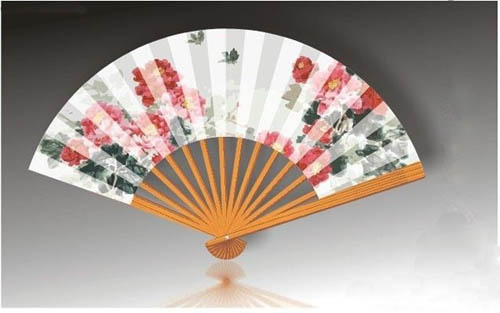
本教學將示範如何運用 CorelDRAW 核心工具——旋轉複製、修剪、框精確剪裁、底紋填充,繪製一把質感逼真、極具古韻的手摺扇。完成後的效果如下圖所示,扇面國畫風雅、扇骨木質紋理清晰、光影層次分明,適合作為平面設計練習或裝飾素材。

核心技巧準備:旋轉複製的兩種方法
旋轉複製是本教學最高頻使用的操作,掌握以下兩種方式將大幅提升效率:
方法一:變換泊塢窗精確控制
按 Alt+F7 開啟「變換」泊塢窗,切換至「旋轉」頁籤。設定「中心點」為扇骨樞紐位置(圓環中心),輸入角度值(如 360°÷扇骨數),勾選「相對中心」,最後點擊「套用至複製」即可一次產生所需數量的扇骨或褶皺。
方法二:滑鼠右鍵拖曳 + Ctrl+D 快速複製
選取物件,按住滑鼠右鍵拖曳至目標位置放開,選擇「在此複製」。接著連續按 Ctrl+D 重複上一次變換,快速生成等距、等角的複製物件,適合不需極高精度的草繪階段。


步驟一:繪製扇面基礎幾何形狀
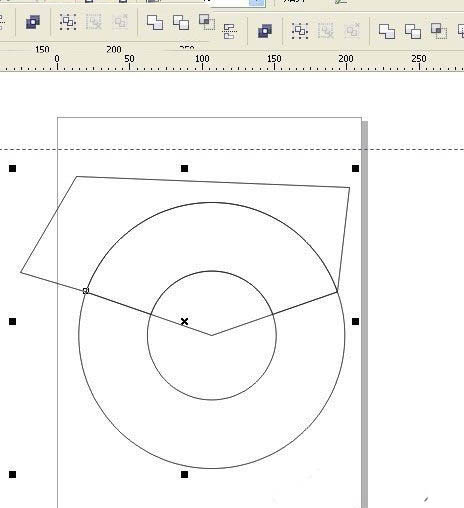
- 以「橢圓工具」按住 Ctrl 繪製一大一小兩個同心圓。
- 選取兩圓,點擊屬性欄「修剪」或使用「造形」>「修剪」,得到一個圓環(扇面外框)。
- 繪製一個扇形,使其與圓環相交,執行「相交」運算,獲得扇面雛形。

步驟二:置入國畫/書法作品
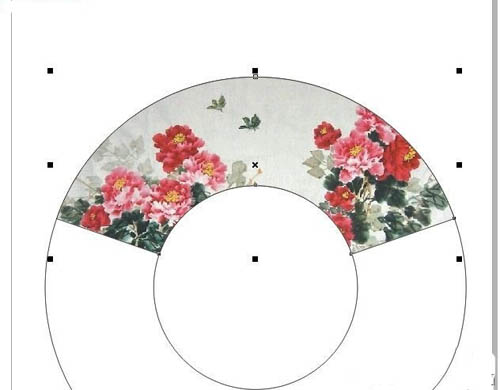
折扇向來是文人雅士揮灑墨寶的載體。準備一張掃描解析度 ≥300 dpi 的國畫或書法作品(TIF/PNG 透明底最佳),用「檔案」>「匯入」置入扇面內,利用「框精確剪裁」>「置入容器」將圖片裁切在扇面範圍內,並調整位置、大小使構圖飽滿。

步驟三:製作扇面褶皺高光
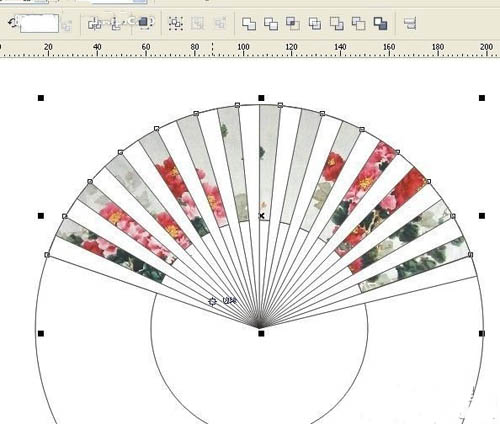
- 繪製一個等腰三角形:頂點對準圓環中心,底邊貼合扇面弧邊。
- 開啟「變換」泊塢窗,設定旋轉中心為圓環中心,角度 = 扇面總角度 ÷ (褶皺數-1),複製數 = 褶皺數-1,套用至複製。
- 將所有三角形群組 (Ctrl+G),填充白色、移除輪廓。
- 複製一份扇面,置於最上層,選取群組與扇面副本,執行「相交」,得到貼合扇面邊緣的褶皺高光條帶。
步驟四:調整高光透明度增立體感
選取褶皺高光群組,開啟「互動式透明度工具」,套用「線性」透明漸變:內側(貼合扇骨)不透明度 60%~80%,外側(扇面邊緣)0%。再微調整體透明度至 30%~40%,使高光若隱若現,模擬紙質反光。

步驟五:繪製木質扇骨
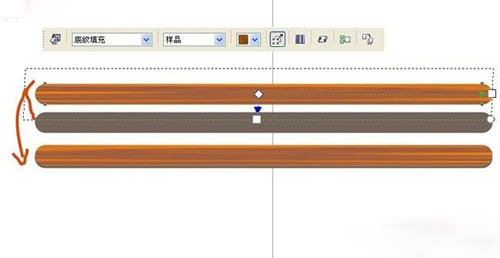
- 用「圓角矩形工具」繪製一根扇骨剖面(寬約 2~3 mm,長 = 扇面半徑)。
- 開啟「填充」>「底紋填充」,類別選「樣本」>「窗簾」,前景色設定木色(如 C30 M50 Y60 K10),背景色稍深,角度 90°,獲得木紋肌理。
- 若需更細緻木紋,可再疊加一層「雜訊」或「紋理」填充並設為疊加模式。
步驟六:旋轉複製扇骨並微調首尾
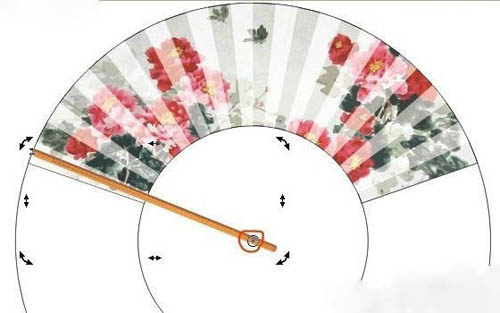
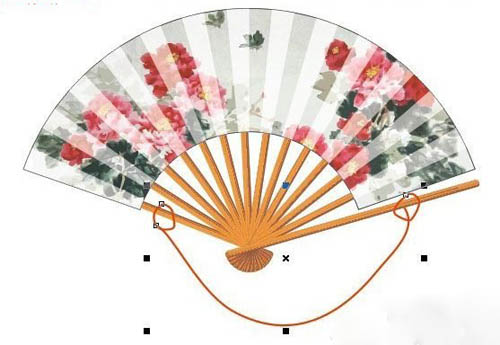
- 選取扇骨,開啟「變換」泊塢窗,中心點鎖定圓環中心,角度同步步驟三,複製數 = 扇骨總數-1。
- 完成後,最左、最右兩根扇骨因視角關係需微調:用「形狀工具」調整節點使其貼合扇面邊緣,或以「修剪」移除超出部分。
步驟七:添加背景與陰影完成作品
在最底層新增矩形填充淡雅背景色(如宣紙米色),為折扇群組添加「互動式陰影」:模式「透視」,陰影顏色取背景色加深、透明度 60%、羽化 10~15 pt,角度模擬左上方光源。最後檢查圖層順序:背景 → 陰影 → 扇骨 → 扇面(含畫作) → 褶皺高光。一把韻味十足的國畫折扇即告完成!
進階提示
- 扇面畫作可嘗試「材質填充」>「畫布」增加紙質感。
- 扇骨頂端可加裝飾線繩、流蘇(用「藝術筆刷」繪製)。
- 整組物件群組後另存為符號 (Ctrl+F3),便於後續專案複用。
- 上一篇軟件知識: CorelDRAW 模擬郵票齒孔效果教學
- 下一篇軟件知識: CorelDRAW 19 大實用技巧:提升繪圖效率的關鍵秘訣
推薦文章
copyright © 萬盛學電腦網 all rights reserved