您现在的位置: 萬盛學電腦網 >> 軟體知識 > >> 影像處理 >> CorelDRAW 教學
CorelDRAW 快速抠圖入門:從魔棒到貝茲曲線的完整避坑指南
抠圖 (抽取前景物件) 是平面設計最高頻也是最考驗耐心的基本功。CorelDRAW 雖非專業抠圖軟體,但結合「位圖遮罩」、「貝茲曲線描邊」、「PowerTRACE 位圖轉矢量」三大核心手段,完全能應對 90% 的商業抠圖需求。本教程為入門者建立標準化抠圖決策樹與操作流程。
效果展示
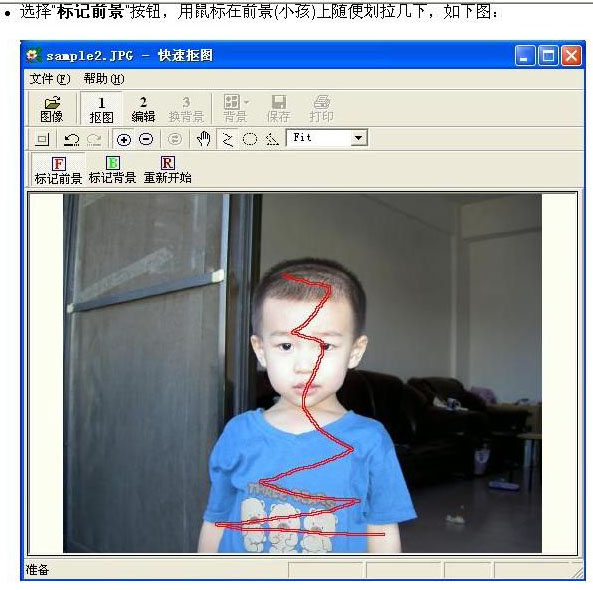


抠圖決策樹:選對工具事半功倍
| 圖像特徵 | 推薦主工具 | 輔助手段 | 預估耗時 |
|---|---|---|---|
| 純色/高對比背景 | 魔棒工具 / 顏色遮罩 | 容差調整、邊緣羽化 | < 1 分鐘 |
| 漸變/複雜背景、邊緣清晰 | 貝茲曲線描邊 | 放大 400%+、極簡節點、圖框精確裁切 | 5-20 分鐘 |
| 毛髮/毛邊/半透明物體 | PowerTRACE + 遮罩修飾 | 多次追蹤疊加、手動修補邊緣 | 15-60 分鐘 |
| 批量同類圖片 | 錄製宏/腳本自動化 | 統一參數模板 | 首張 10 分鐘、後續秒級 |
核心技法詳細操作
技法一:貝茲曲線精準描邊 (萬能基礎法)
- 導入圖片 → 鎖定圖層 → 新建「描邊層」
- 「貝茲工具」:點擊建立錨點、拖曳控制桿 → 邊緣外側 1-2 像素描繪 (含邊緣抗鋸齒區)
- 節點策略:直線段雙點、曲線段三點 (端點+控制點)、方向轉折必設節點
- 閉合曲線 → 填充任意色 → 「效果」→「圖框精確裁切」→「放置在容器中」→ 點擊原圖 → 完成抠圖
- 優勢:邊緣極銳、矢量可編輯、解析度無關、後期可調羽化/描邊
技法二:PowerTRACE 智能轉矢量 (適合 Logo/線稿/實體邊緣清晰物件)
- 選中位圖 → 「位圖」→「快速追蹤」或「輪廓追蹤」
- 預設「高品質圖像」/「標誌」預設 → 預覽調整「細節/平滑/角點」滑桿
- 「顏色」頁籤:減少色彩數量 (如 16/32/64 色) → 合併相近色塊
- 確定 → 獲得矢量群組 → 刪除背景色塊 → 保留前景物件群組
- 「形狀工具」清理多餘節點、修補缺口 → 完成
技法三:位圖遮罩非破壞抠圖 (適合照片級軟邊緣)
- 位圖導入 Corel PHOTO-PAINT (CorelDRAW 內建編輯位圖)
- 「遮罩工具」→「魔棒/筆刷/邊緣尋找」建立選區 → 「遮罩」→「編輯」→「羽化」2-5 像素
- 「物件」→「建立」→「從遮罩建立物件」→ 獲得帶透明通道的物件圖層
- 返回 CorelDRAW → 物件即為抠圖結果,原圖未損壞,可隨時回調遮罩
新手必知 10 大避坑指南
- ❌ 直接在原圖層編輯 → ✅ 永遠複製圖層/新建圖層操作
- ❌ 節點過多追求「完美」 → ✅ 極簡節點,後期「形狀工具」微調
- ❌ 忽略邊緣抗鋸齒 → ✅ 描邊向外擴 1-2px 含蓋過渡區
- ❌ 完成未檢視 → ✅ 必對比:黑底/白底/棋盤格/原背景 四模式檢視邊緣
- ❌ 單一工具硬撐 → ✅ 組合拳:PowerTRACE 粗略 → 貝茲精修 → 遮罩羽化
- ❌ 縮放比例不固定 → ✅ 固定 400% 描邊、100% 檢視、50% 排版
- ❌ 命名隨意 → ✅ 圖層命名:`Extract_Main`、`Mask_Hair`、`Refine_Edge`
- ❌ 未保存選區/路徑 → ✅ 矢量路徑另存 .cdr/.ai,遮罩存 .cpt/.psd
- ❌ 色彩模式混亂 → ✅ 印刷專案全程 CMYK,螢幕專案 sRGB
- ❌ 交付單一格式 → ✅ 交付包:源檔 + PNG 透明 + PSD 分層 + SVG 矢量 + 使用說明
進階:批量抠圖自動化
CorelDRAW 支援 VBA/VSTA 腳本錄製。錄製一次完整抠圖流程 (導入→PowerTRACE→清理→匯出) → 存為 `.gms` 腳本 → 「工具」→「巨集」→「執行」→ 批量處理資料夾圖片。配合「檔案」→「批次處理」可實現無人值守夜間批量抠圖。
抠圖沒有捷徑,只有標準化流程與工具組合的熟練度。建立屬於您的「抠圖 SOP」,將不可控的手工作業轉化為可預估、可複用、可交付的標準化產能。
- 上一篇軟件知識: CorelDRAW 製作大地裂紋效果:紋理填充與立體工具的創意組合
- 下一篇軟件知識: CorelDRAW 簡單製作中國結:傳統吉祥結藝的向量化重構
copyright © 萬盛學電腦網 all rights reserved