您现在的位置: 萬盛學電腦網 >> 軟體知識 > >> 影像處理 >> CorelDRAW 教學
CorelDRAW 製作霓虹燈文字特效教學
想在 CorelDRAW 中快速打造發光感十足的霓虹燈文字?這篇圖文教學透過 8 張關鍵步驟截圖,展示從文字輸入、輪廓描邊、互動式填色工具模擬發光漸層、添加光暈效果、到最終輸出的完整流程。難度適中,適合 CDR 入門到進階學習者掌握「互動式填色」與「透鏡效果」在文字特效上的實戰應用。
最終效果預覽






核心製作流程(依截圖順序重組)
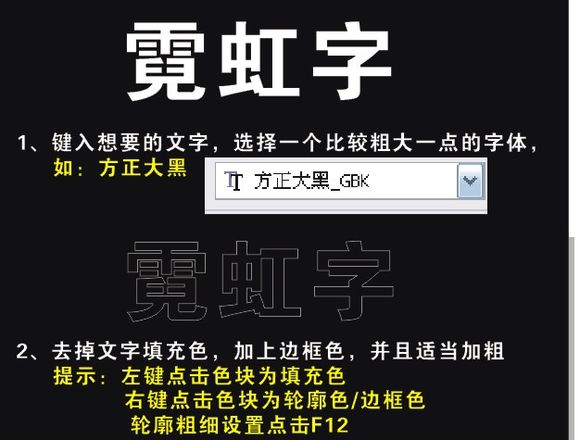
- 輸入文字:文字工具輸入所需字串,設定粗體無襯線字體(如微軟正黑體 Bold),字號視畫布大小調整。
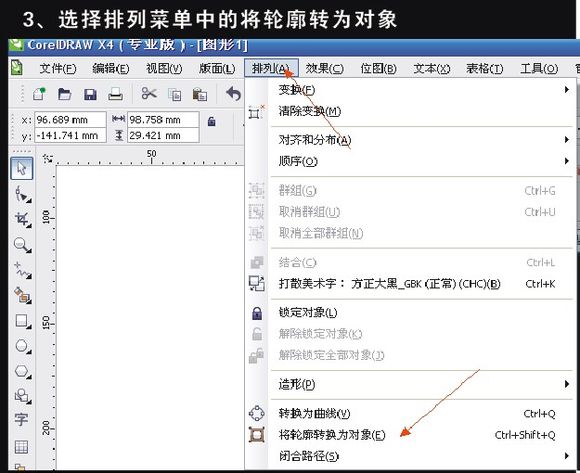
- 轉曲線與斷開:Ctrl+Q 轉曲線 → Ctrl+K 斷開曲線群組,逐字獨立操作。
- 建立霓虹管主體:複製文字圖層 → 外層加粗描邊(寬度 4-6pt,顏色深色系)作管體;內層無描邊、填充高飽和度亮色(青/粉/綠)作發光核心。
- 互動式填色模擬發光漸層:選取內層文字 → 工具箱「互動式填色工具」(G) → 選「徑向漸層」 → 從文字中心向外拖曳,中心白/高亮,邊緣漸變透明,模擬霓虹管核心發光。
- 添加外發光/光暈:外層管體圖層 → 效果>透鏡>「發光」或「柔邊」 → 半徑 10-20px、顏色同內層發光色、不透明度 60-80%,產生霓虹特有光暈擴散感。
- 背景襯托:新建底層填深色(黑/深藍),增強霓虹對比;可加入磚牆、夜景等材質圖層,模式「疊加」融合。
- 細節潤飾:文字轉折處用形狀工具微調節點,避免漸層拉伸變形;加入少許雜訊/顆粒感增加質感真實度。
- 輸出:檔案>匯出>PNG(透明背景)或 JPG,供網頁/平面設計使用。
關鍵技巧提煉
- 互動式填色工具(G):CDR 獨有的即時漸層編輯神器,比 PS 漸層圖層更直觀、向量無損。
- 透鏡效果非破壞:發光/柔邊/陰影皆可隨時修改參數,不破壞原始向量。
- 分層策略:管體層、發光核心層、光暈層、背景層分離,便於後期調色與動畫擴展。
掌握這套「向量文字→雙層描邊→互動漸層→透鏡發光」流程,你就能在 CDR 中輕鬆量產各風格霓虹字,燈箱招牌、夜店海報、賽博朋克 UI 統統拿捏!
- 上一篇軟件知識: CorelDRAW 繪製金幣:布林運算建模與多層質感疊加打造逼真金屬質感
- 下一篇軟件知識: CorelDRAW X3 符號功能詳解:自定義符號庫建立與跨文件複用全攻略
copyright © 萬盛學電腦網 all rights reserved