您现在的位置: 萬盛學電腦網 >> 軟體知識 > >> 影像處理 >> CorelDRAW 教學
CorelDRAW 9 浮雕圖案製作雙法:材質填充與互動立體工具實戰
CorelDRAW 9 浮雕效果兩種製作路徑
本文展示兩種製作浮雕文字效果的方法,最終效果相近,可依情境選擇。
效果預覽

圖1 完成效果
準備工作
- 繪製矩形,用互動式填充工具選「材質填充」→「材質庫 8」挑選堅硬石牆材質作背景。
- 文字工具輸入「CorelDRAW9」(美術字),設粗體字體、大小、位置,取消邊框。
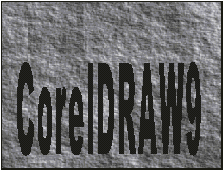
圖2 準備完成
方法一:複製屬性 + 互動填充重生 + 多層疊加
- 選中文字,編輯 > 複製屬性自,勾選「填色」,點擊矩形背景 → 文字獲得背景材質(難分辨位置,靠選取控制點確認)。
- 選取互動式填充工具,多次點擊「重新產生材質」直到文字與背景差異微妙。
- 文字保持選取,複製兩份(鍵盤 + 或編輯複製)。三層文字:一層原色、一層填較淺藍、一層填較深色;利用排列 > 排序安排層級(原色最上),稍微錯位不完全重疊。
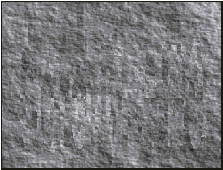
圖3 材質重生後
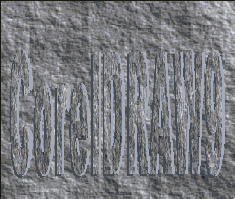
圖4 方法一完成效果
方法二:互動式立體工具拉伸 + 燈光調整
- 將文字移至空白處,用互動式填充工具填入相同材質(取消「隨物件變形填充」)。
- 選取互動式立體工具對文字拉伸,屬性欄深度設 3,初步調整燈光。
- 進一步微調燈光亮度、位置至滿意,最後移回原位完成。
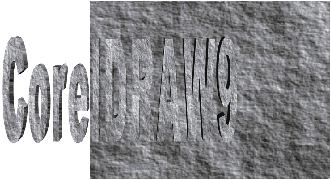
圖5 方法二立體拉伸效果
結語
兩法優劣各異,方法一較繁瑣但可控性高;方法二較直觀快速。實務上請依專案需求選擇,也鼓勵嘗試其他創新做法。
- 上一篇軟件知識: CorelDRAW 10 入門完全指南:安裝、介面、核心概念與工具箱詳解
- 下一篇軟件知識: CorelDRAW 9 文字排版三法對決:環繞、封套、路徑置入實戰比較
推薦文章
- CorelDRAW 實戰:康師傅奶茶包裝盒插圖繪製全流程
- CorelDRAW 排版避坑指南:穩定性、文字對齊、輸出印前、格式兼容五大核心問…
- CorelDRAW 簡單繪製卡通小貓教學
- CorelDRAW 圓點螺旋效果:調和工具生成序列 + 旋轉中心控制動態
- CorelDRAW 製作心奇小老鼠插畫:Webdings 符號字體巧繪愛心盾牌與…
- CorelDRAW 製作逼真粗布材質教程:材質模擬思路與步驟圖解
- CorelDRAW 打造奇特文字特效:描邊、模糊與動態模糊組合技法
- CDR 環繞疊底文字效果:互動陰影、轉位圖、快速臨摹、節點清理實戰技巧
- CorelDRAW 匯出透明背景兩法:PNG/GIF 格式 vs 導出到 Off…
- CorelDRAW 標識設計入門教程:咖啡館Logo從零構建
copyright © 萬盛學電腦網 all rights reserved