您现在的位置: 萬盛學電腦網 >> 軟體知識 > >> 影像處理 >> CorelDRAW 教學
CorelDRAW简单制作立体字效果教程
教程简介
本教程介绍一种简单快捷的 CorelDRAW 立体字制作方法,效果常用于商业宣传单、海报标题。利用“调和工具”在两个不同颜色的文字对象间生成过渡,再叠加描边文字,即可获得立体感强的字体效果。
效果预览

制作步骤
步骤 1:输入文字
输入所需文字,建议选用粗壮字体(如黑体、粗宋),立体效果更明显。

步骤 2:复制图层并调色
复制三份文字图层,将其中一份移开备用。其余两份分别填充为想要的立体面颜色(如深红、亮红)。


步骤 3:使用调和工具生成过渡
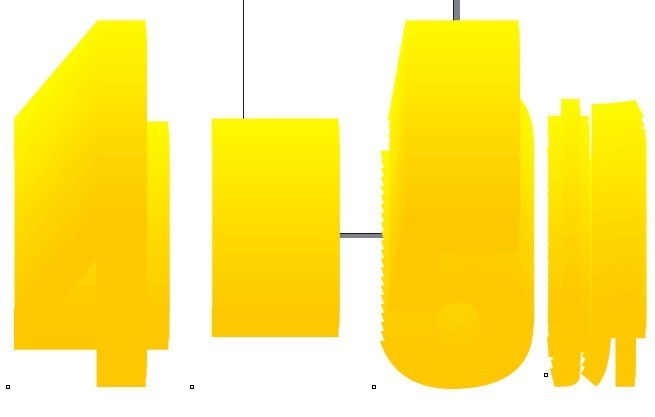
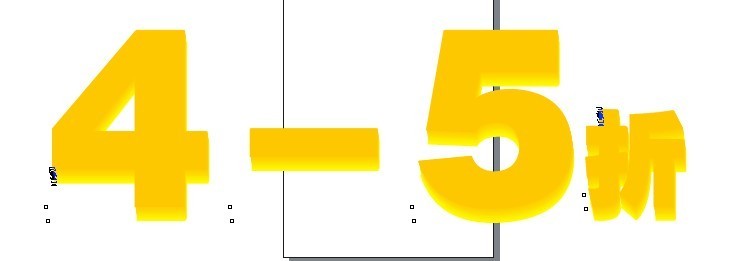
选择“调和工具”,从第一个文字拖拽到第二个文字,生成平滑过渡。调整位置(上下左右移动)直到立体方向满意。

步骤 4:叠加正面文字
将步骤 1 备用的文字图层置于最上层,与立体主体对齐,填充正面颜色(如白色或亮色)。

步骤 5:添加描边轮廓
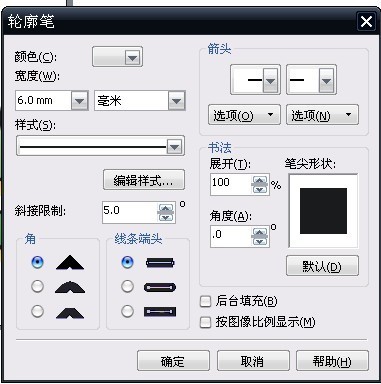
选中最上层文字,设置轮廓宽度(如 6pt 或更粗),颜色与正面文字对比强烈(如黑色)。
步骤 6:轮廓转对象并填充反色
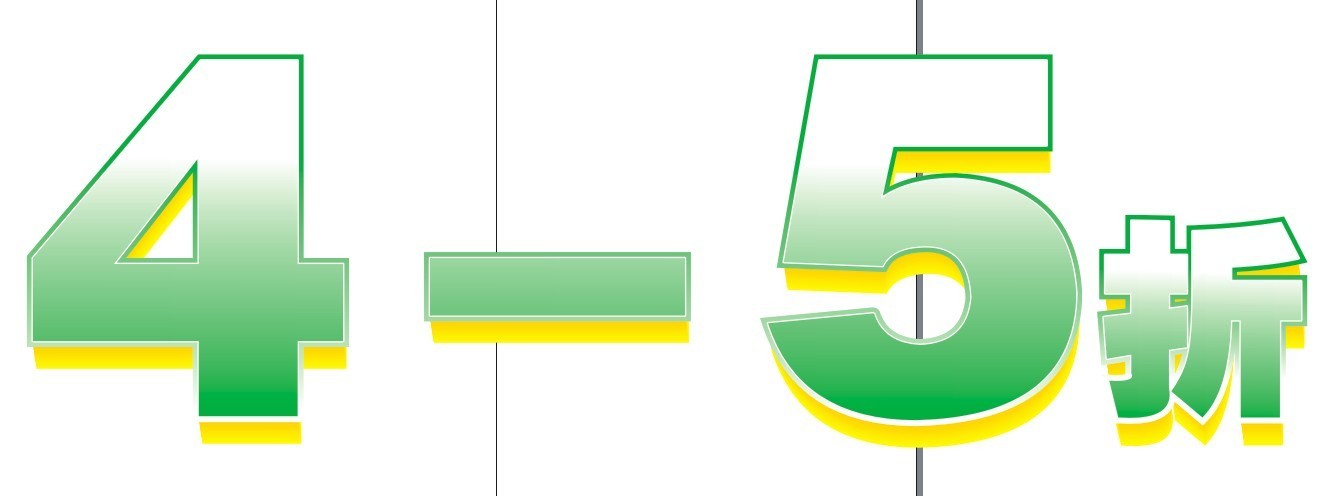
执行“排列 > 将轮廓转为对象”(Ctrl+Shift+Q),将描边转为独立对象,填充与正面文字相反的颜色(如正面白则描边黑),形成清晰边框。
步骤 7:微调完成
将正面文字置于最顶层,适当添加细描边增强锐度,完成立体字制作。
结语
此法操作简单、可控性强,适合批量制作标题立体字。更多 CDR 字体特效教程,请关注三联教程。
- 上一篇軟件知識: CorelDRAW制作花旦榜字体变体标志教程
- 下一篇軟件知識: CorelDRAW制作质感立体字进阶教程
推薦文章
copyright © 萬盛學電腦網 all rights reserved