您现在的位置: 萬盛學電腦網 >> 軟體知識 > >> 影像處理 >> CorelDRAW 教學
CorelDRAW 製作標準商品條碼(EAN-13)完整步驟教學
安裝 CorelDRAW 時若勾選「條碼實用程式」,即可直接製作符合商業標準的商品條碼,包裝設計必備技能。以 CorelDRAW 11 為例(各版本通用):
製作流程
- 插入條碼: 選單「編輯 → 插入條碼」。
- 選擇標準: 行業格式選「EAN-13」(中國通用格式)。
- 連續點選「下一步」三次,使用預設參數。
- 條碼出現在工作區,暫不修改。
- 關鍵步驟: Ctrl+C 複製條碼 → 選單「編輯 → 選擇性貼上」 → 選「圖片 (中繼檔)」。
- 取消全部群組(Ctrl+U)。
- 選取條碼下方數字,更換字體為 OCR-B-10 BT(隨 CorelDRAW 安裝光碟字體資料夾附贈,或網路下載)。
- 完成!條碼已符合標準規格,其他參數保持預設即可。
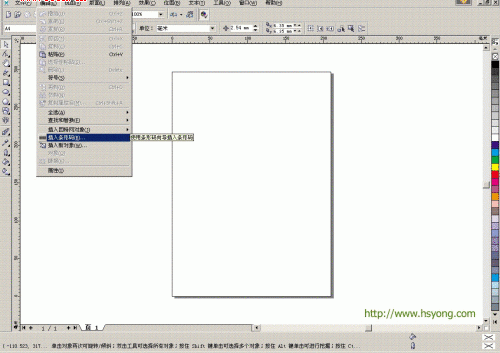
步驟1:插入條碼選單

步驟2:選擇 EAN-13 格式

步驟3:連續下一步

步驟4:條碼生成

步驟5:複製條碼

步驟6:選擇性貼上為中繼檔

步驟7:取消群組

步驟8:修改數字字體為 OCR-B-10 BT
關鍵提醒: 必須使用「選擇性貼上 → 圖片 (中繼檔)」才能將條碼轉為可編輯的向量物件,否則無法修改字體。OCR-B 字體為條碼國際標準字體,確保掃描識讀率。
- 上一篇軟件知識: CorelDRAW 從入門到精通:物件選取、線條繪製、縮放平移與工具列自訂全攻略
- 下一篇軟件知識: CorelDRAW 讓漸層效果更平滑自然的專業技巧
推薦文章
- CorelDRAW 批量轉換矢量色彩模式:RGB 轉 CMYK 一鍵完成
- CorelDRAW 快速生成螺旋圖案:交叉橢圓+扭曲變形預設
- CorelDRAW 製作漂亮小雨傘完整 12 步驟:從輪廓到紋理渲染
- CorelDRAW 鼠繪清代女詞人李清照肖像教程:高光陰影與圖層管理實戰
- CorelDRAW 快捷鍵大全完整版
- CorelDRAW 繪製精密鐘錶表盤:旋轉複本+布林運算構建刻度系統
- CorelDRAW 段落文字轉曲線完整方法彙總
- CorelDRAW 繪製圓環三法:合併、移除前面物件、視覺疊加
- CorelDRAW 線條樣式屬性全方位編輯指南
- CorelDRAW 製作 2014 年度特效藝術字教學 (圖解版)
copyright © 萬盛學電腦網 all rights reserved