您现在的位置: 萬盛學電腦網 >> 軟體知識 > >> 影像處理 >> CorelDRAW 教學
CorelDRAW 12 偏色問題?一招搞定默認顏色設置陷阱
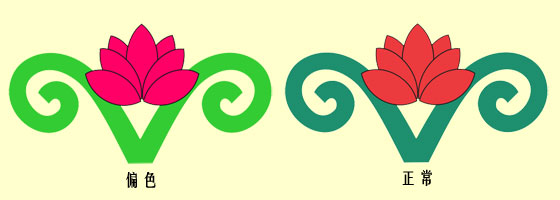
打開 CDR 檔案發現顏色全偏了?顯示器正常、網頁圖片正常、同事電腦開也正常,偏偏你的 CDR 12 顏色怪怪的。別急著重裝系統或換顯示器——罪魁禍首往往藏在「工具 → 顏色管理 → 樣式 → 默認設置」這個被忽視的角落裡。
問題現場還原
- 文件建立時選的是 CMYK 模式,顏色挑得好好的
- 重開檔案/換電腦開 → 顏色偏暗、偏綠、或整體色調漂移
- 檢查顯示器校準、檔案損壞、軟體版本……全排除
真相:默認顏色設置被誤改
CDR 12 的顏色管理默認設置若被改動(如誤選了錯誣的 CMYK/RGB 配置檔、或勾選了「模擬輸出」等選項),所有新建/打開文件的顏色解讀都會跟著偏移。這是軟體層面的全局色彩管理解讀錯誤,非檔案損壞、非硬體問題。
一鍵修復步驟
- 選單列:工具 → 顏色管理
- 對話框中切換到 「樣式」頁籤
- 點擊 「默認設置」按鈕
- 在彈出的「預設色彩管理設置」中,確認/恢復為:
- RGB:sRGB IEC61966-2.1(或你常用的廣色域如 Adobe RGB)
- CMYK:Japan Color 2001 Coated / US Web Coated (SWOP) v2 / FOGRA39(視印刷廠要求)
- 灰階:Gray Gamma 2.2
- 點擊確定套用 → 重啟 CDR 驗證

預防指南:建立專案色彩規範
- 團隊協作時,統一匯出/匯入 .cgs 色彩管理設置檔
- 新建文件時,在「新建文件對話框」顯式指定色彩模式與配置檔,不依賴默認
- 定期檢查「工具 → 顏色管理 → 文件設置」,確認當前文件配置檔正確
- 輸出 PDF/印刷檔前,必做軟打樣預覽
色彩管理看似玄學,實則是規範化流程。搞懂「默認設置」這個總開關,省去無數返工與甩鍋時間。下次偏色先查這裡,九成九能自救!
- 上一篇軟件知識: CorelDRAW矢量素材免費下載:剪紙風格孔雀開屏
- 下一篇軟件知識: CorelDRAW 多頁面操作全攻略:新增、刪除、重命名、技巧一次懂
推薦文章
- CorelDRAW 快速繪製逼真氣泡:互動陰影與 PowerClip 實戰
- CorelDRAW 創建啫喱文字特效教學
- CorelDRAW 設計英文商標字體:從構思草圖到標準單色 LOGO 完整流程
- CorelDRAW X4 表格功能實戰全解析
- CorelDRAW 文字傾斜斜體製作:字體庫無斜體時的變形技巧
- CorelDRAW 繪製蘋果電腦產品插畫:從線稿到材質渲染的工業設計表現
- CorelDRAW 打造現代裝飾油畫風格教學
- CorelDRAW 12 繪製寶馬 Z4 跑車:車輛產品渲染經典案例
- CorelDRAW 12 色彩偏色/過亮解決方案:色彩管理預設重置
- CorelDRAW 繪製卡通少女「青澀寶貝」:分層繪製與光影塑形
copyright © 萬盛學電腦網 all rights reserved