您现在的位置: 萬盛學電腦網 >> 軟體知識 > >> 影像處理 >> Fireworks 教學
Fireworks 製作破碎玻璃 GIF 動畫效果教學
本教學將介紹如何使用 Adobe Fireworks 製作極具視覺衝擊力的「破碎玻璃」GIF 動畫效果。步驟清晰易懂,成品效果逼真,非常適合想掌握動畫濾鏡技巧的設計師參考。
最終效果預覽

詳細製作步驟
1. 安裝必要濾鏡插件
首先下載並安裝 Alien Skin Xenofex 2 濾鏡套件。將解壓縮後的檔案複製到 Fireworks 安裝目錄下的 Plug-ins 資料夾中即可完成安裝。
2. 準備基底圖片與圖層
啟動 Fireworks,開啟一張素材圖片。建議適當縮小圖片尺寸,四周保留留白,並將畫布背景設為白色,這樣更能清晰呈現破碎擴散的動態效果。將此圖層命名為「破碎」。
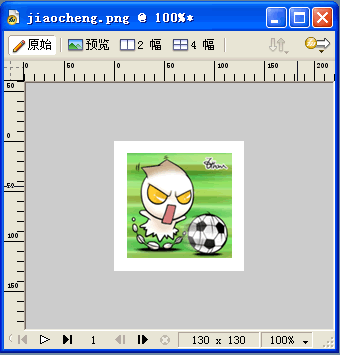
3. 添加文字圖層
在畫面中央輸入破碎效果結束後要顯示的文字(範例為「JSUPER」),並將文字圖層移動到「破碎」圖層的下方。
4. 設定關鍵幀與時間軸
將第 1 幀的延遲時間設為 7。接著在「幀」面板中,按住滑鼠左鍵將「幀 1」拖曳至「新增幀」按鈕上進行複製,重複操作直到總共擁有 7 個內容相同的幀。隨後將第 1 幀時間改為 100,第 7 幀時間改為 150,製造停頓感。
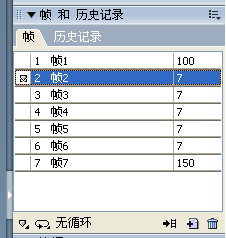
5. 套用「粉碎」濾鏡啟動破碎
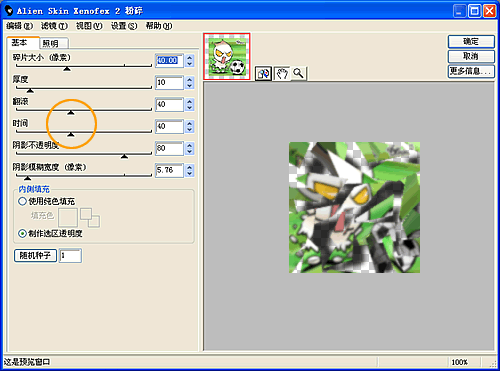
選中第 2 幀,點選畫面上的圖片,依序選擇選單 濾鏡 > Alien Skin Xenofex 2 > 粉碎。在彈出的視窗中,將「碎片大小」設為 40,「翻滾」與「時間」滑桿皆拉至總長度的五分之一處(數值 20),按下確定。第 2 幀即呈現破碎初始狀態。
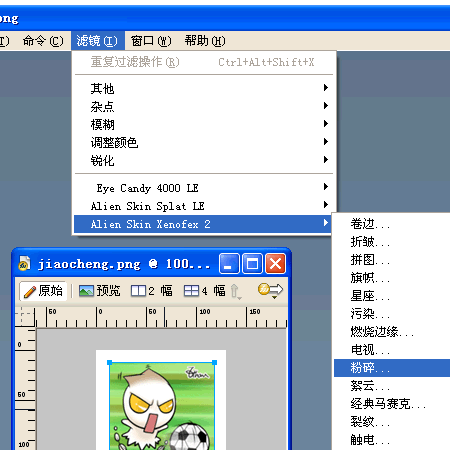
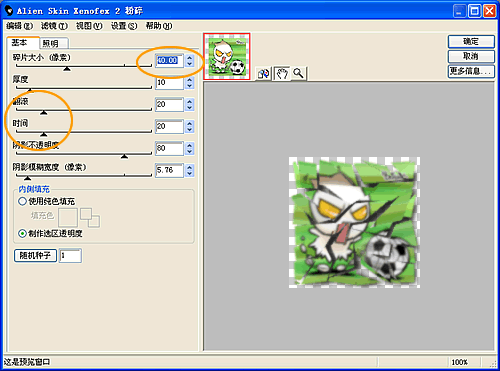
6. 遞增參數製作連續破碎動畫
依序選中第 3 至第 6 幀,每幀皆對**原始未破碎的圖片**套用「粉碎」濾鏡,關鍵在於逐幀遞增「翻滾」與「時間」兩參數:
- 第 3 幀:滑桿至五分之二(40)
- 第 4 幀:滑桿至五分之三(60)
- 第 5 幀:滑桿至五分之四(80)
- 第 6 幀:滑桿至最大值(100)
此步驟將產生平滑的破碎擴散過程。
7. 調整透明度實現自然過渡
選中第 6 幀的圖片,在屬性面板將不透明度降至 50%,使其淡出過渡到純文字的第 7 幀時不會突兀。
8. 完成循環播放設定
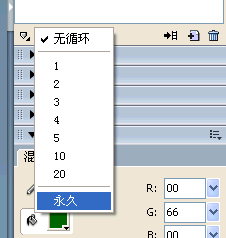
刪除第 7 幀中的圖片,仅保留文字圖層。點擊「幀」面板底部的循環選項圖示,選擇「永久」,即可讓動畫無限循環播放。
9. 匯出 GIF 動畫
在「優化」面板中選擇「GIF 動畫」格式,即可匯出成品。
教學結束。這個利用濾鏡參數遞增製作逐幀動畫的技巧,同樣適用於其他爆炸、碎裂類特效,歡迎動手嘗試!
- 上一篇軟件知識: Fireworks 打造晶瑩剔透翅膀特效
- 下一篇軟件知識: Fireworks 輕鬆繪製殘破邊緣效果教學
推薦文章
- Fireworks MX 仿製 1984 年生肖鼠郵票:從打孔邊緣到紙質紋理
- Fireworks 打造無限宇宙視覺特效
- Fireworks 鋼筆繪製飄逸紅色絲帶
- Fireworks 打造水晶盾形徽章教學:路徑合併、漸變填充與高光技巧
- Fireworks 運動模濾鏡實作:逼真下雨動畫 GIF 製作
- Fireworks 常見問題解答 (4):Matte/Interlace 作用、…
- Fireworks 繪製立體文字圖標:路徑轉換、節點編輯、漸變疊加與內斜角
- Fireworks 製作電視雪花動畫:漸變遮罩 + 幀動畫模擬類比訊號干擾
- Fireworks 塗抹工具:從雲霧到墨韻的萬能畫筆
- Fireworks 自製樹葉筆觸 繪製細葉榕大樹教學