您现在的位置: 萬盛學電腦網 >> 軟體知識 > >> 影像處理 >> Fireworks 教學
Fireworks 建立新文檔完整指南:尺寸預設、模板、剪貼板同步
Fireworks 原生格式為 PNG(可攜式網路圖形),保留完整矢量、位圖、圖層、頁面、狀態、元件、動畫等編輯資訊。本文詳細說明新建文檔的各種進階技巧與預設管理,助你啟動專案更高效。
基本建立流程
- 「檔案」→「新建」(Ctrl+N)
- 「新建文檔」對話框設定:寬/高、解析度(72/96/150/300 ppi)、畫布顏色(白/透明/自訂)
- 點擊「確定」建立畫布
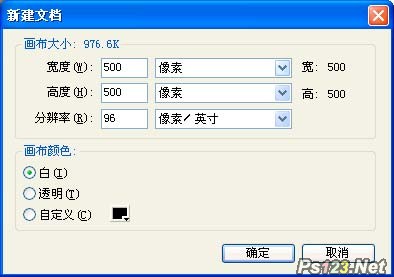
預設尺寸管理機制
出廠預設
- Windows:660 × 440 px
- Mac:500 × 500 px
自動更新規則
- 複製物件(Ctrl+C)→ 新建文檔:對話框自動顯示剪貼板物件尺寸
- 調整畫布大小(修改→畫布→畫布大小)不會更新對話框預設值
- 儲存文檔 → 關閉 Fireworks → 重新開啟 → 新建:對話框顯示上次儲存文檔尺寸(Windows)
- Mac OS:剪貼板內容持久保留,除非複製非尺寸相關內容(如純文字)
三種高效建立新文檔技巧
技巧 1:剪貼板尺寸同步(最實用)
- 在瀏覽器/PS/AI/其他 FW 文檔中複製目標尺寸物件(Ctrl+C)
- Fireworks 中 Ctrl+N → 對話框自動填入剪貼板物件寬高
- 設定解析度、畫布顏色 → 確定 → Ctrl+V 貼上
技巧 2:儲存為模板
- 建立標準專案架構:頁面、圖層、導引線、色板、元件庫、樣式、網格設定
- 「檔案」→「另存為模板」→ 命名(如「Web_960_Grid」「Mobile_375」「Email_600」)
- 儲存為 .png 格式模板檔(預設存放於 Configuration/Templates)
內建模板分類:行動裝置、原型設計、網站、網頁框架,可自訂擴充。
技巧 3:從模板新建
- 「檔案」→「從模板新建」
- 選取模板 →「開啟」→ 獲得預設架構的新文檔
模板保留資料:頁面、圖層、矢量路徑、元件、樣式、色板、導引線、網格、動畫幀、URL/切片/熱點資訊。
不保留:歷史記錄、撤銷緩衝、臨時快取。
專案啟動標準化清單
| 項目 | 建議設定 | 備註 |
|---|---|---|
| 畫布尺寸 | 桌面:1440×900 / 行動:375×667 / 郵件:600×自適應 | 依專案規格調整 |
| 解析度 | 72 ppi(螢幕)/ 150 ppi(高解析度輸出) | 不影響像素尺寸,僅影響列印尺寸計算 |
| 畫布顏色 | 透明(UI 元件)/ 白色(網頁全稿)/ 專案主色 | 透明利於匯出 PNG-24 |
| 網格 | 8px 基準網格 + 64px/96px 模組網格 | 「檢視」→「網格」→「編輯網格」 |
| 導引線 | 960/1140/1200 Grid 欄位、邊距、槽寬 | 「檢視」→「導引線」→「新增導引線」 |
| 色板 | 匯入專案 .ase 色板 / 從 Kuler 下載 | 確保團隊色彩一致 |
| 元件庫 | 載入設計系統元件庫 .png | 按鈕、表單、導航、圖標等 |
建立專屬「專案啟動模板」,新專案一鍵就緒,從源頭保證設計規範落地!
- 上一篇軟件知識: Fireworks CS5 矢量圖形與位圖圖形核心差異解析
- 下一篇軟件知識: Fireworks CS5 從 HTML 檔案建立 PNG 圖檔教學
copyright © 萬盛學電腦網 all rights reserved