您现在的位置: 萬盛學電腦網 >> 軟體知識 > >> 影像處理 >> Fireworks 教學
Fireworks 筆觸製作飄逸白雲:進階筆觸選項、敏感度設定與陰影增強立體感
Fireworks 筆觸雲朵教學:從簡單線條到層次豐富的飄逸白雲
利用 Fireworks 強大的「筆觸選項」進階設定,將一條簡單直線轉化為自然雲朵形狀,再加入陰影濾鏡增強立體感,並可將筆觸儲存為預設一鍵複用。
製作流程
- 繪製基礎線條: 用「直線工具」在畫布隨意畫一條線。

- 設定線條顏色: 灰紫色系 #EDEDF1。
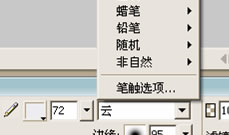
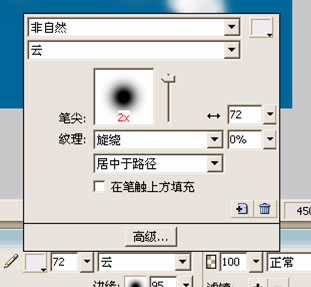
- 開啟筆觸選項進階設定: 屬性面板「描邊類型」選「筆觸選項」→ 點擊「進階…」按鈕。
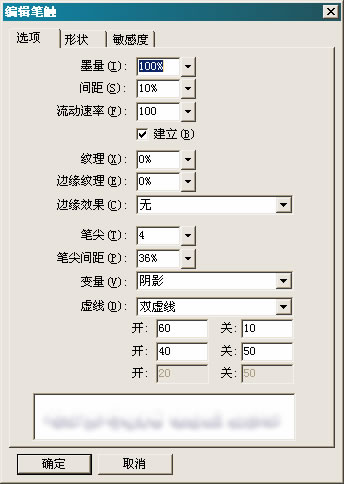
- 「選項」分頁設定: 墨量 100%、間距 0%、流動速率 0、勾選「建立」、紋理 0%、邊緣紋理 0%、邊緣效果無、筆尖 10、筆尖間距 97%、變量「陰影」、虛線「無」。
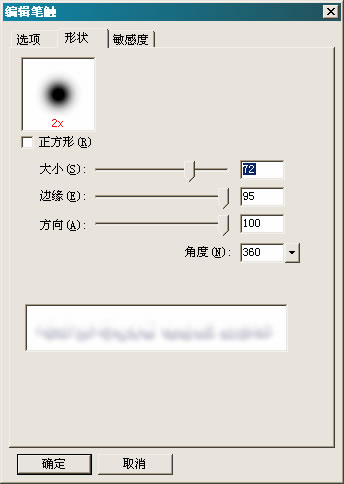
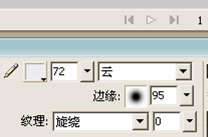
- 「形狀」分頁設定: 大小 72、邊緣 100、方向 2、角度 336。
- 「敏感度」分頁設定: 僅設「離散」與「色相」:
- 大小:水平 46;
- 角度:速度 100;
- 離散:垂直 100、隨機 7;
- 其餘皆 0。
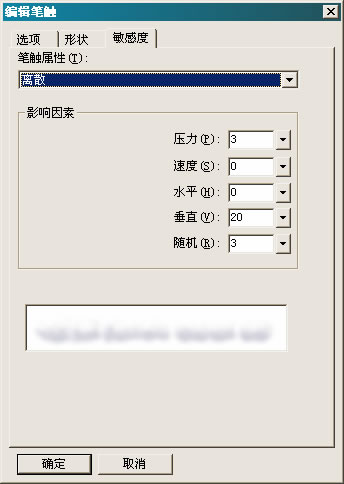
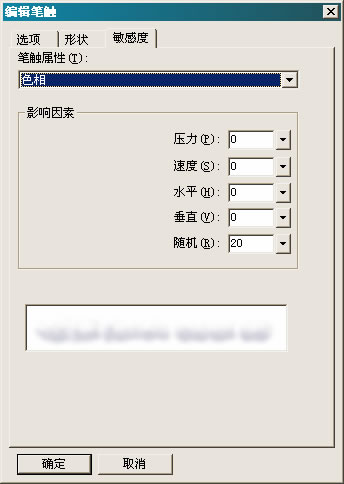
- 初步雲朵效果:

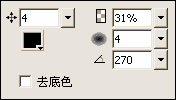
- 加入陰影增強層次: 濾鏡加「陰影」,參考數值設定。
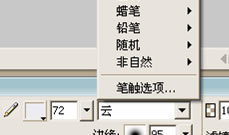
- 儲存筆觸預設: 重開「筆觸選項」視窗,點擊右下角「新增筆觸」圖示 (類似新增圖層圖示) 即可儲存。

完成效果

補充參數說明
- 邊緣 (90~100): 控制筆觸邊緣柔化程度,建議設高值。
- 大朵雲:線條較長、寬度較大;小朵雲:線條短小。
- 上一篇軟件知識: Fireworks 製作窗格效果圖片:矩形克隆、歷程記錄重播與蒙版合成
- 下一篇軟件知識: Fireworks 製作殘破邊緣效果:鋼筆勾勒與樣式變化
copyright © 萬盛學電腦網 all rights reserved