您现在的位置: 萬盛學電腦網 >> 軟體知識 > >> 影像處理 >> Fireworks 教學
Fireworks 打造極具特色打孔鏤空設計效果
「打孔/鏤空」是平面與介面設計中極具視覺張力的手法。本教學展示 4 組不同風格的打孔效果,拆解 Fireworks 「組合路徑→打孔」核心操作與變體應用。
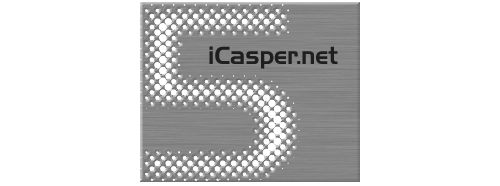


核心操作:組合路徑 → 打孔
- 繪製基底形狀(容器)
- 繪製/放置鏤空形狀(切割器)於基底上方
- 選中兩者 →「修改」→「組合路徑」→「打孔」 (Ctrl+Shift+X)
- 結果:基底形狀被切割器形狀挖空,形成鏤空效果
4 組效果拆解
效果 1:幾何圖案鏤空卡片
- 基底:圓角矩形卡片
- 切割器:規則排列的圓形/六邊形/三角形陣列
- 應用:資訊卡片、標籤、裝飾面板
效果 2:文字鏤空海報
- 基底:大面積色塊/漸變/圖片
- 切割器:粗體標題文字 (轉路徑 Ctrl+Shift+P)
- 進階:文字內部再打孔更小圖形,形成多層鏤空
- 應用:標語海報、品牌 KV、包裝設計
效果 3:圖標鏤空導航/工具列
- 基底:導航欄/工具列背景條
- 切割器:圖標路徑陣列(等距分佈)
- 互動:滑鼠懸停時切割器區域顯示對比色/發光(狀態切換)
- 應用:APP 底部導航、工具列、分頁指示器
效果 4:有機形態鏤空裝飾
- 基底:矩形/圓形裝飾板
- 切割器:手繭/向量化的有機形狀(葉脈、裂紋、飛鳥剪影)
- 技巧:Image Trace/向量化位圖素材 → 簡化路徑 → 作為切割器
- 應用:分隔線、背景裝飾、載入動畫遮罩
進階變體技巧
| 技巧 | 操作 | 視覺效果 |
|---|---|---|
| 多層疊加打孔 | 基底 A 打孔 B → 結果 C 疊加基底 D 打孔 E | 多層深度感、視差效果 |
| 漸變/圖片填充打孔後對象 | 打孔後對象填充改為漸變/圖片/圖案 | 鏤空處露出豐富內容 |
| 描邊模擬打孔 | 基底無填充、描邊寬度大 → 內部放置切割器 → 視覺上形成鏤空 | 可動畫化描邊虛線位移 |
| 蒙版替代打孔 | 基底 + 切割器反相 → 組合為蒙版 | 非破壞、可動畫切割器位置 |
掌握「打孔」核心邏輯,配合矢量編輯優勢,能在圖標、版式、插畫、動畫、互動原型中靈活運用鏤空視覺語言。
- 上一篇軟件知識: Fireworks 批量為 GIF 動畫加水印自動化教學
- 下一篇軟件知識: Fireworks 精確繪製中國聯通 Logo 矢量構建教學
推薦文章
- Fireworks 表格匯出至 Dreamweaver 協同工作流程
- Fireworks 巧用素材合成石頭字效果
- Fireworks 擴充外掛 3D Primitives 製作旋轉立體球體動畫
- Fireworks 打造 Vista 風格炫彩光束特效
- Fireworks 打造標籤式網頁導航條:按鈕元件四狀態、九宮縮放與文字動態替換
- Fireworks 製作 RSS 訂閱圖標教學
- Fireworks 創意合成:暗夜光影塗鴉與斑馬線融合
- Fireworks 教學:GIF 動態 Banner 平滑變色製作全程
- Fireworks 製作 X 射線暗黑花朵特效
- Fireworks 建立空白遮罩 (顯示全部/隱藏全部) 教學
copyright © 萬盛學電腦網 all rights reserved